Über die Export-Funktion () im oberen Kopfbereich jeder Seite lässt sich die Dokumentation als PDF-Datei speichern.
Exportoptionen
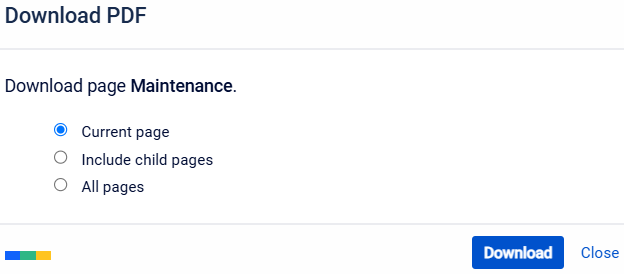
Current page
Erstellt eine PDF-Datei der aktuell angezeigten Seite.
Include child pages
Erstellt eine PDF-Datei der angezeigten Seite einschliesslich aller Unterseiten.
All pages
Erstellt eine PDF-Datei der gesamten Anleitung bzw. Dokumentation
HINWEIS!
Der Export der gesamten Anleitung (All pages)kann mehrere Minuten dauern(bis zu 10 Minuten).
Vorgehensweise zum Erstellen einer PDF-Datei
In der Kopfleiste der Knowledge-Webseite die gewünschte Sprache (①) und Variante (②) auswählen
Die Seite öffnen, die exportiert werden soll (wenn nur einzelne Seiten als PDF-Datei gespeichert werden sollen).
Auf das Export-Symbol () im oberen Kopfbereich der Seite klicken. Die verfügbaren Exportoptionen werden angezeigt:
Die gewünschte Exportoption auswählen.
Auf "Download" klicken. Die PDF-Datei wird erstellt und automatisch heruntergeladen.
So entsteht eine eigene PDF-Dokumentation, die bei Bedarf auch offline genutzt werden kann.
Datenschutz - Data protection - Protection de données
Wir setzen Cookies ein, um Ihnen die Nutzung unserer Webseite zu erleichtern. Weitere Informationen zu Cookies finden Sie in unserer Datenschutzerklärung. We use cookies to help you use our website. More information about cookies can be found in our privacy policy. Notre site utilise des cookies afin de vous garantir un service optimal. En utilisant ce site web, vous acceptez les présentes conditions. Vous trouverez privacy policy de plus amples informations. Privacy Policy



 So entsteht eine eigene PDF-Dokumentation, die bei Bedarf auch offline genutzt werden kann.