La documentación se puede guardar como un archivo PDF mediante la función de exportación () situada en la parte superior de cada página.
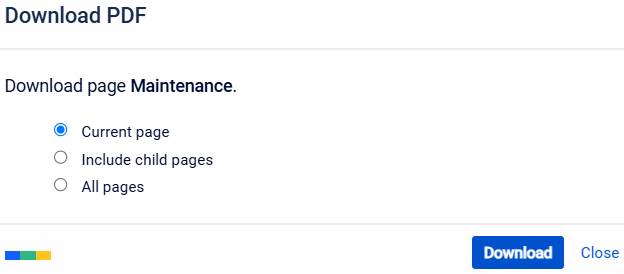
opciones de exportación
Current page
Crea un archivo PDF de la página que se muestra actualmente.
Include child pages
Cree un archivo PDF de la página que se muestra, incluidas todas las subpáginas.
All pages
Cree un archivo PDF con todas las instrucciones o la documentación
¡NOTA!
La exportación de todas las instrucciones (todas las páginas)puede tardar varios minutos (hasta 10 minutos).
instrucciones para crear un PDF
Seleccione el idioma (①) y la variante (②) deseados en el encabezado del sitio web de conocimientos
Abre la página que deseas exportar (si solo deseas guardar páginas individuales como un archivo PDF).
Haga clic en el símbolo de exportación () en la parte superior de la página.Se muestran las opciones de exportación disponibles:
Seleccione la opción de exportación que desee.
Haz clic en «Descargar». El archivo PDF se crea y descarga automáticamente.
Esto crea su propia documentación en PDF, que también se puede utilizar sin conexión si es necesario.
Datenschutz - Data protection - Protection de données
Wir setzen Cookies ein, um Ihnen die Nutzung unserer Webseite zu erleichtern. Weitere Informationen zu Cookies finden Sie in unserer Datenschutzerklärung. We use cookies to help you use our website. More information about cookies can be found in our privacy policy. Notre site utilise des cookies afin de vous garantir un service optimal. En utilisant ce site web, vous acceptez les présentes conditions. Vous trouverez privacy policy de plus amples informations. Privacy Policy



 Esto crea su propia documentación en PDF, que también se puede utilizar sin conexión si es necesario.