Download PDF
Download page Visualización Thermo-6.
Visualización Thermo-6
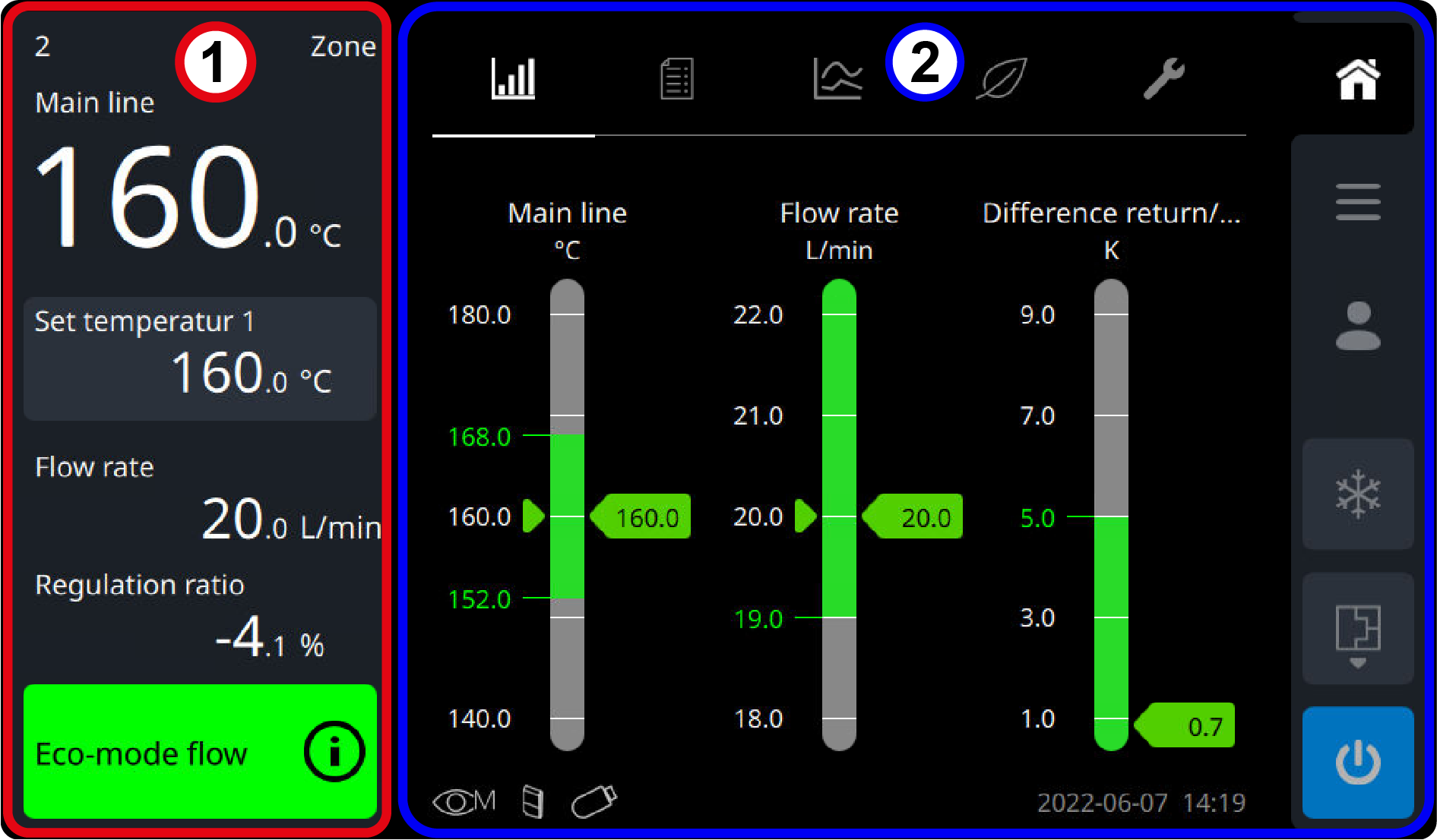
La unidad de control de temperatura se maneja a través de la pantalla táctil mediante interacciones como tocar, deslizar y desplazar. Para facilitar la navegación, la interfaz de usuario se divide en dos áreas fijas:
- Gerätestatus(1)
- pantalla básica (2)

¡ATENCIÓN!
No toque nunca la pantalla con objetos duros o afilados.
¡NOTA!
- Si pulsa el botón de una funcion o parámetro durante 2 segundos, el sistema de ayuda se abre directamente. Se muestran las informaciones que coinciden con los parámetros.
- Los parámetros y ajustes que no se pueden operar o cambiar se muestran en gris.
Símbolos
| Mostrar iconos | |
|---|---|
| Los símbolos de la parte inferior de la pantalla principal muestran informaciones sobre el equipo. | |
| La vigilancia de límites está desactivada. El equipo no supervisa ningún límite. |
| Se ha activado la vigilancia de límites. El usuario determina y establece los límites manualmente. |
| Se ha activado la vigilancia de límites. El equipo determina y establece límites automáticamente de acuerdo con el nivel de vigilancia establecido. |
| Conectado al servidor de interfaz Gate-6 |
| Conectado a Internet |
| Control remoto activado |
| Temporizador activado |
| Soporte de Datos USB conectado y reconocido |
| Transferencia de datos Portadores de datos USB aktivos (p. Ej., durante una actualización de software) |
| La sintonización auto. Activada. Los parámetros de control se recalculan y configuran automáticamente. |
| Límite inferior de velocidad activado |
| Límite superior de velocidad activado |
| Modo de simulación activado |
Iconos de control | |
| Editar la página de la pantalla básica actual (selección favorita) |
| Selección de favoritos para la visualización del valor real |
| Selección de ajustes El ajuste se aplica inmediatamente y vuelve a la pantalla anterior. |
| Cambie a la siguiente interfaz. |
 | Vuelva a la interfaz anterior. Cuando se ingresan valores o se seleccionan opciones, el panel de entrada correspondiente queda izquierdo sin cambios. |
| Mostrar u ocultar el cuadro de diálogo expandido |
| Encender o apagar la función |
| |
| Al tocar el botón, la entrada queda visible u oculta. |
| Inicie el proceso de enlace e-cockpit |
| Detener el inicio del proceso (por ejemplo, optimizar el controlador, volver a calcular Determinar) |
| Detener el proceso (por ejemplo, optimizar el controlador, volver a calcular el límite, detectar) |
| Inicie el proceso (por ejemplo, el Paquete de actualización de software se descarga e instala) |
| Exportación de datos |
| Importación de datos |
| Reiniciar los ajustes |
 | Teclas de zoom del gráfico de tendencias |
 | |
| Juega en directo del gráfico de tendencias |
| ¿Detener el modo gráfico de tendencias en vivo |
| Aceptando |
| Cancelar |
| Símbolos de teclado | |
| Al ajustar el valor de los parámetros, se muestra automáticamente un teclado numérico o de letras. | |
| Eliminar el personaje anterior |
| Introducir clave Volver a la pantalla anterior con transferencia de valor |
| Cambiar entre campos de entrada |
| |
| Señal de cambio |
| Aumente o disminuya el valor introducido en una décima (0.1) |
| |







































Estado del equipo
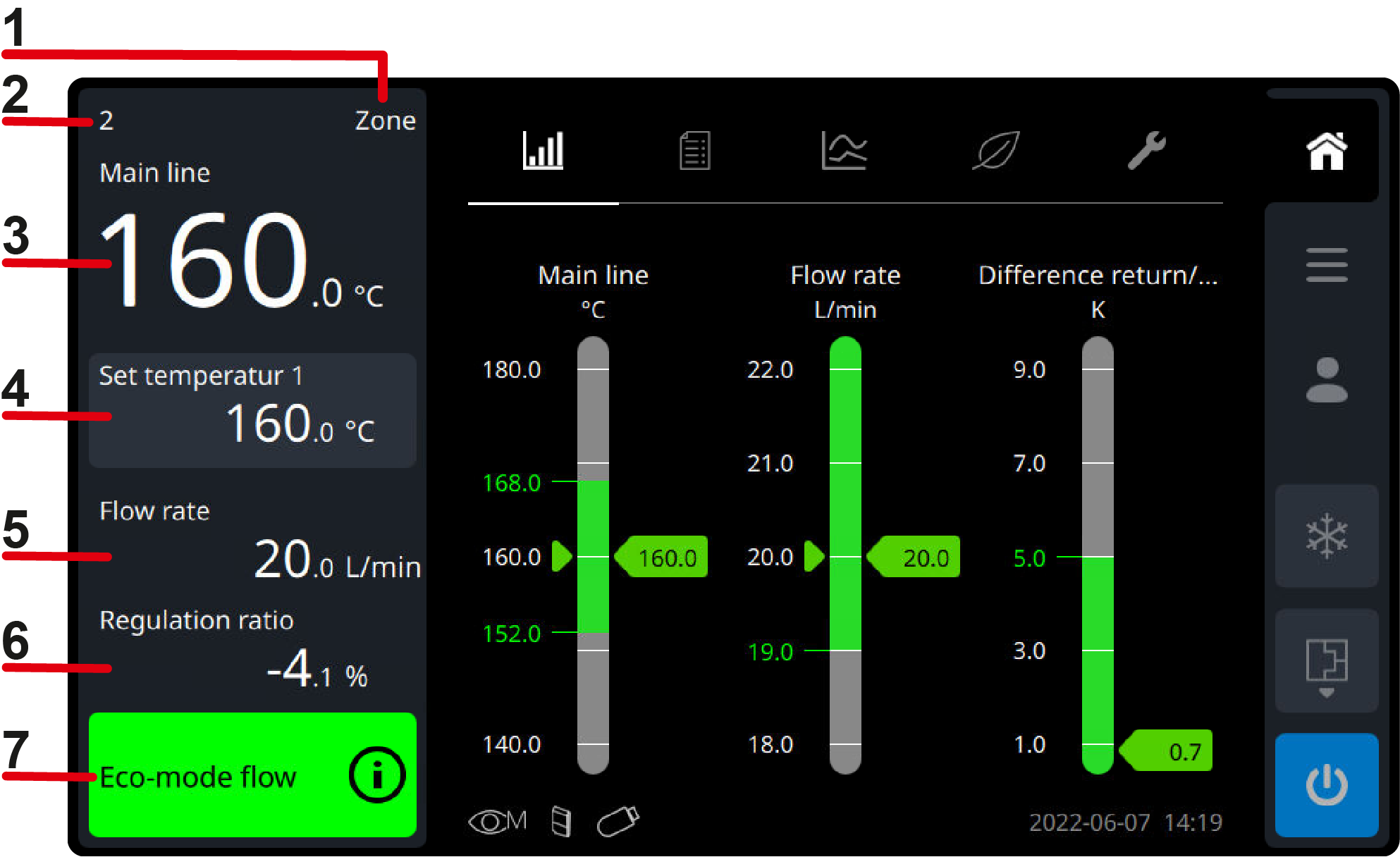
| Denominación | Visualización | Ajuste |
|---|---|---|
| Campo Descripción (1) | Denominación de dispositivos | La denominación de dispositivos se puede editar pulsando el botón.
|
| campo de dirección (2) | Dirección remota | La dirección de la operación remota se puede configurar pulsando el botón. |
| Punto de medición (3) | Muestra el valor real actual para el control de temperatura, según el ajuste.
|
|
| valor objetivo (4) | Muestra el valor teórico correspondiente en función del modo de funcionamiento.
| El valor teórico se puede establecer pulsando el botón.
|
| caudal (5) | Caudal medido | - |
| grado de regulación (6) | Potencia calorífica o capacidad frigorífica en% | - |
| Campo de estado (7) | Muestra los modos de funcionamiento aktivos con visualización de estado a color: | Al tocar el campo de estado (símbolo Si el texto del modo de funcionamiento parpadea en el campo de estado, indica que el modo de funcionamiento seleccionado aún se está preparando.
|
 Listo para funcionar (gris) Listo para funcionar (gris) | ||
 Sin problemas (verde) Sin problemas (verde) | ||
 Actualización de software (azul) Actualización de software (azul) | ||
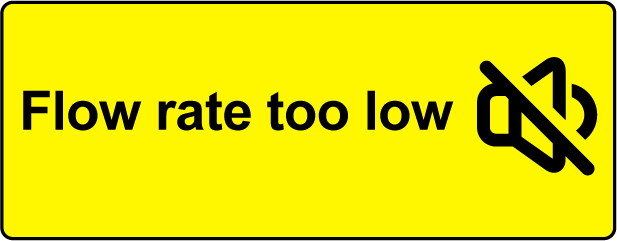 Advertencia (amarillo) Advertencia (amarillo) | ||
|

Pantalla básica
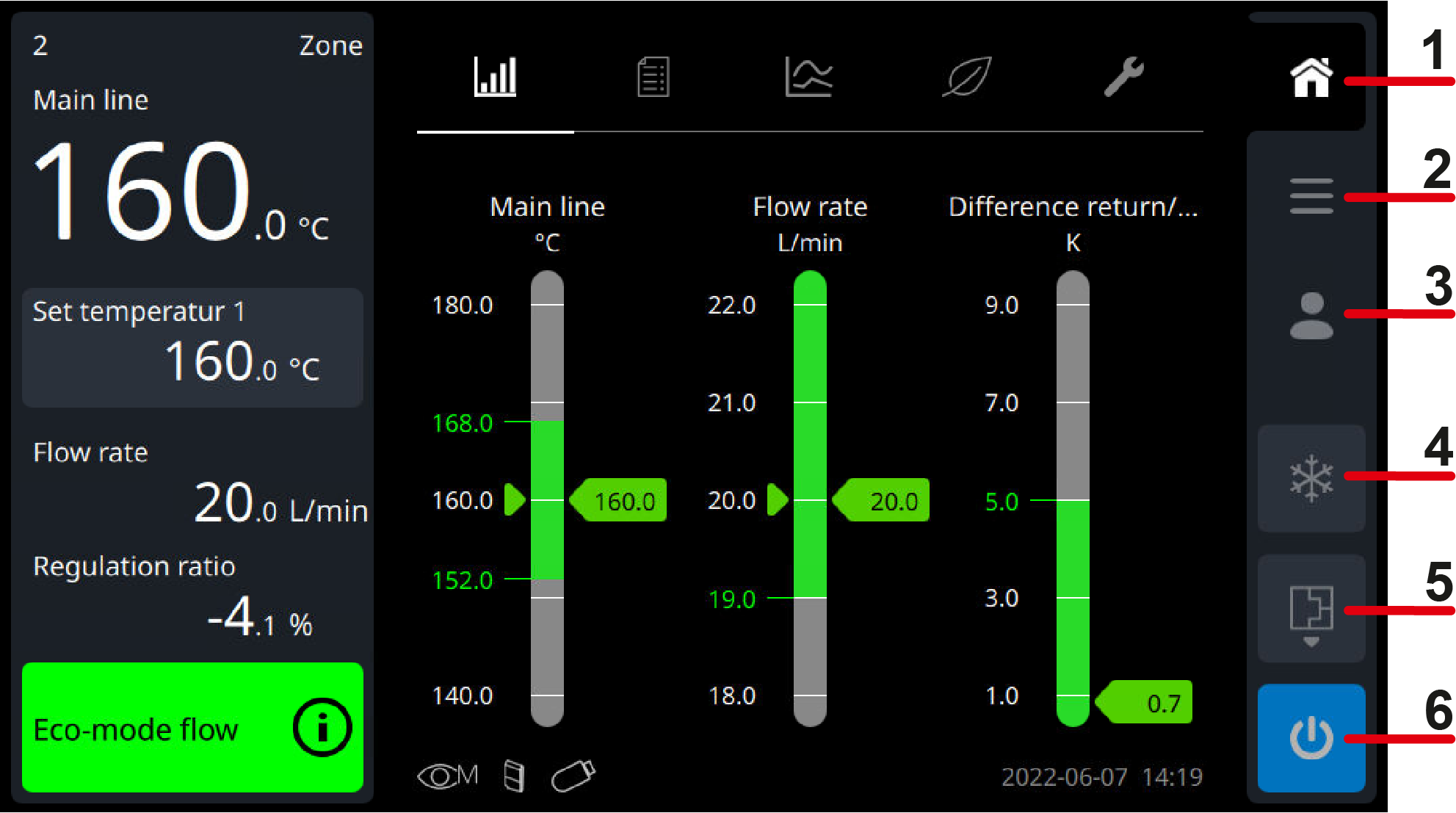
Teclas de navegación | |
|---|---|
| Visualización de inicio (1) Acceso rápido a las siguientes pantallas básicas
Puede cambiar entre las pantallas básicas individuales tocando los símbolos del registro o deslizando el dedo. |
| menú principal (2) Acceso rápido al menú principal, que muestra los submenús en forma de mosaico. Puede cambiar entre varias páginas del menú principal deslizando el dedo. |
| perfil (3) Acceso rápido a los ajustes del perfil, incluidos el idioma de control, los derechos de acceso, el volumen de la bocina y el brillo de la pantalla. |
Teclas de función | |
|
¡NOTA! El botón de función (enfriamiento, vaciado del molde y E/S) debe presionarse durante aproximadamente ¼ s para realizar la función. Esto sirve como protección para evitar la liberación no deseada en caso de contacto accidental. | |
| enfriamiento (4) Al pulsar el botón, el equipo se enfría y se apaga (→ haga clic aquí... ) |
| vaciado del molde (5) Al pulsar el botón, el equipo queda vacío y despresurizado (→ haga clic aquí... ) |
| Encender/apagar (6) Al pulsar el botón de E/S, el equipo se inicia en el modo de funcionamiento definido. El equipo se apaga pulsando de nuevo el botón I/O. |






Símbolo de registro
Símbolo/pantalla | Descripción |
|---|---|
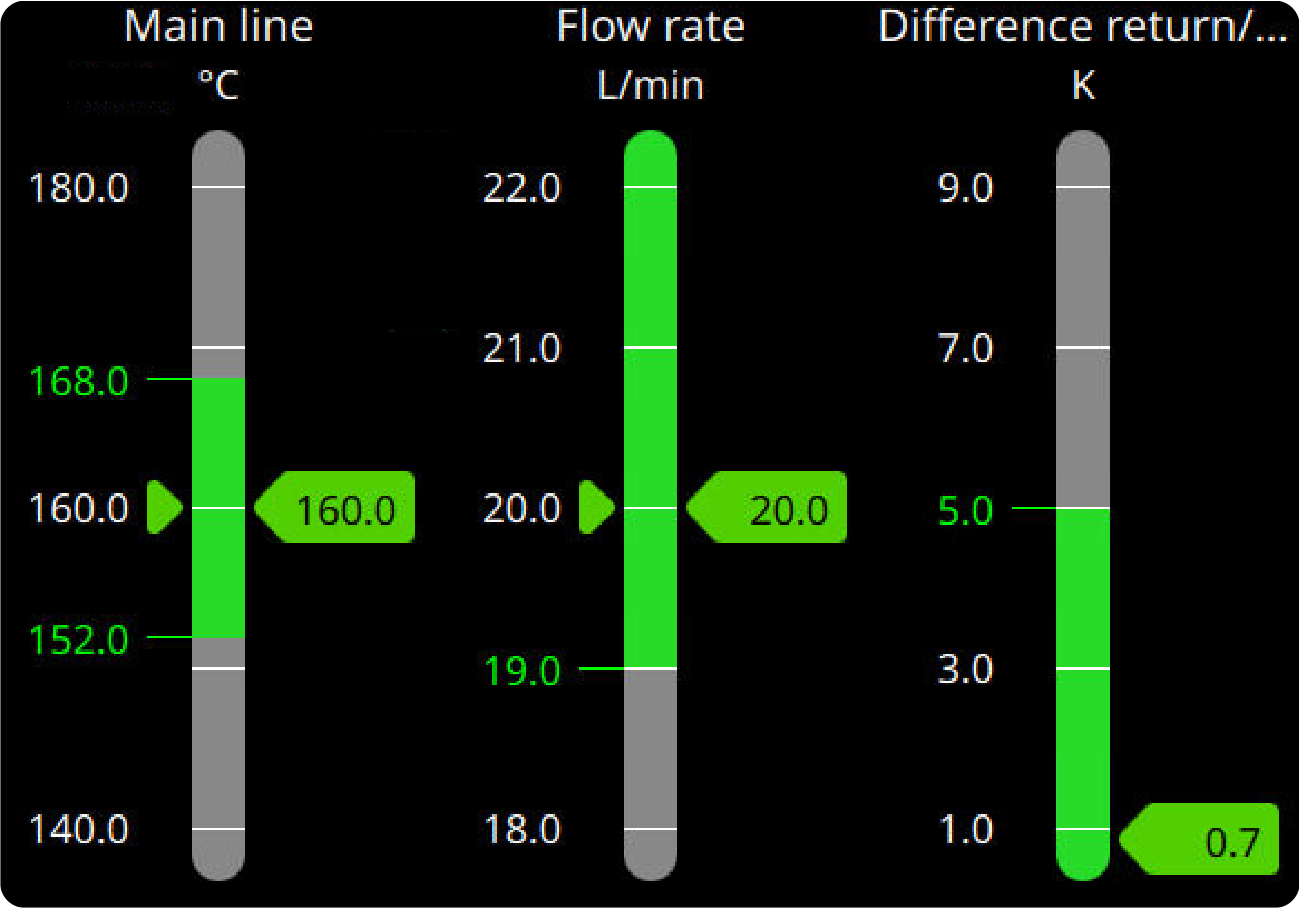
| Visualización del valor real como gráfico indicador Los valores reales de temperatura (Salida, Retorno o externo), caudal y diferencia entre Salida y Retorno se muestran gráficamente como indicadores. Además, también se muestran los valores límite y los valores nominales establecidos.
|
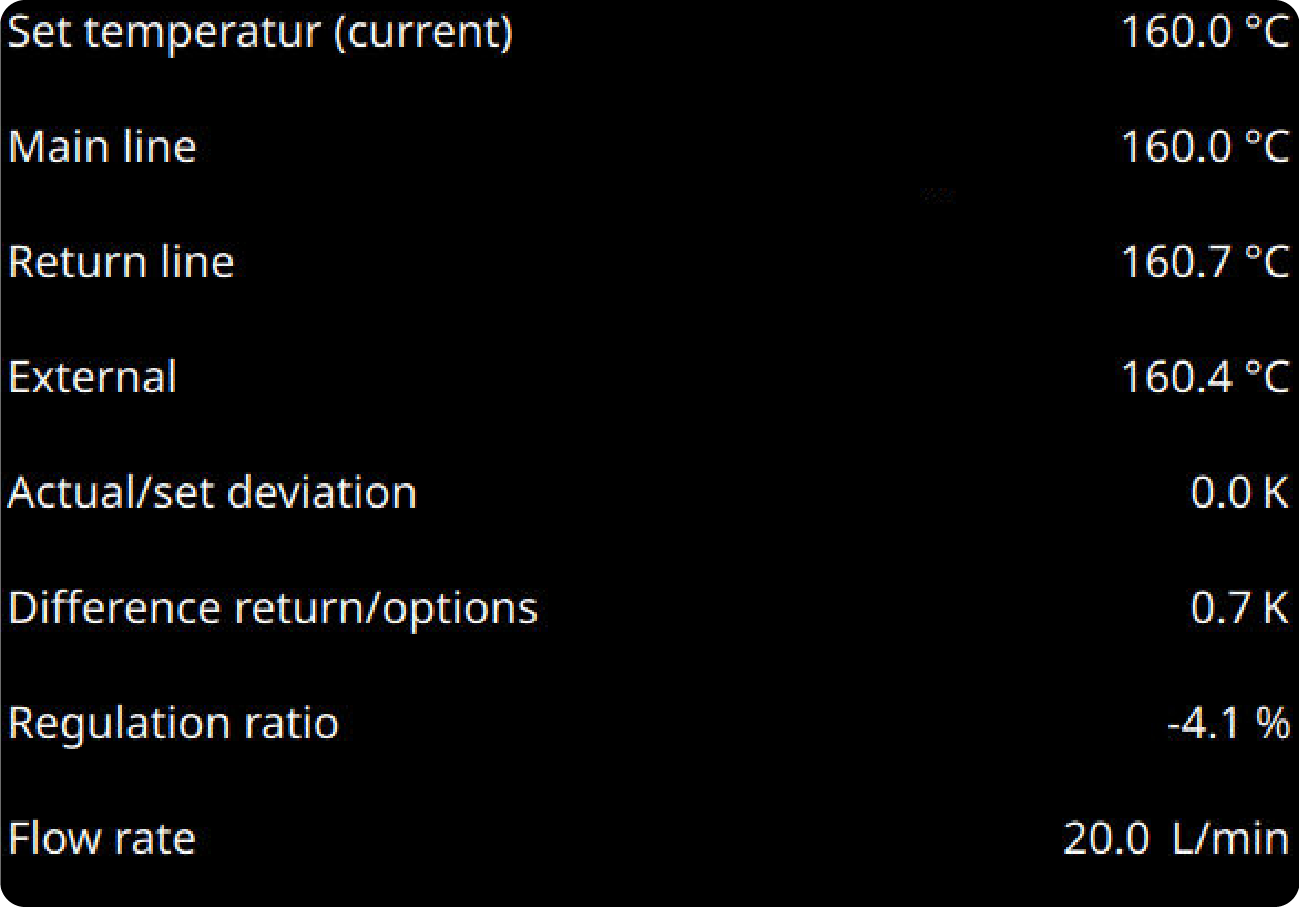
| Visualización del valor real en forma de lista Los valores reales se muestran en forma de lista. Los parámetros se muestran u ocultan según el perfil de usuario establecido. Para establecer los parámetros como favoritos o para realizar cambios, toque el símbolo de edición |

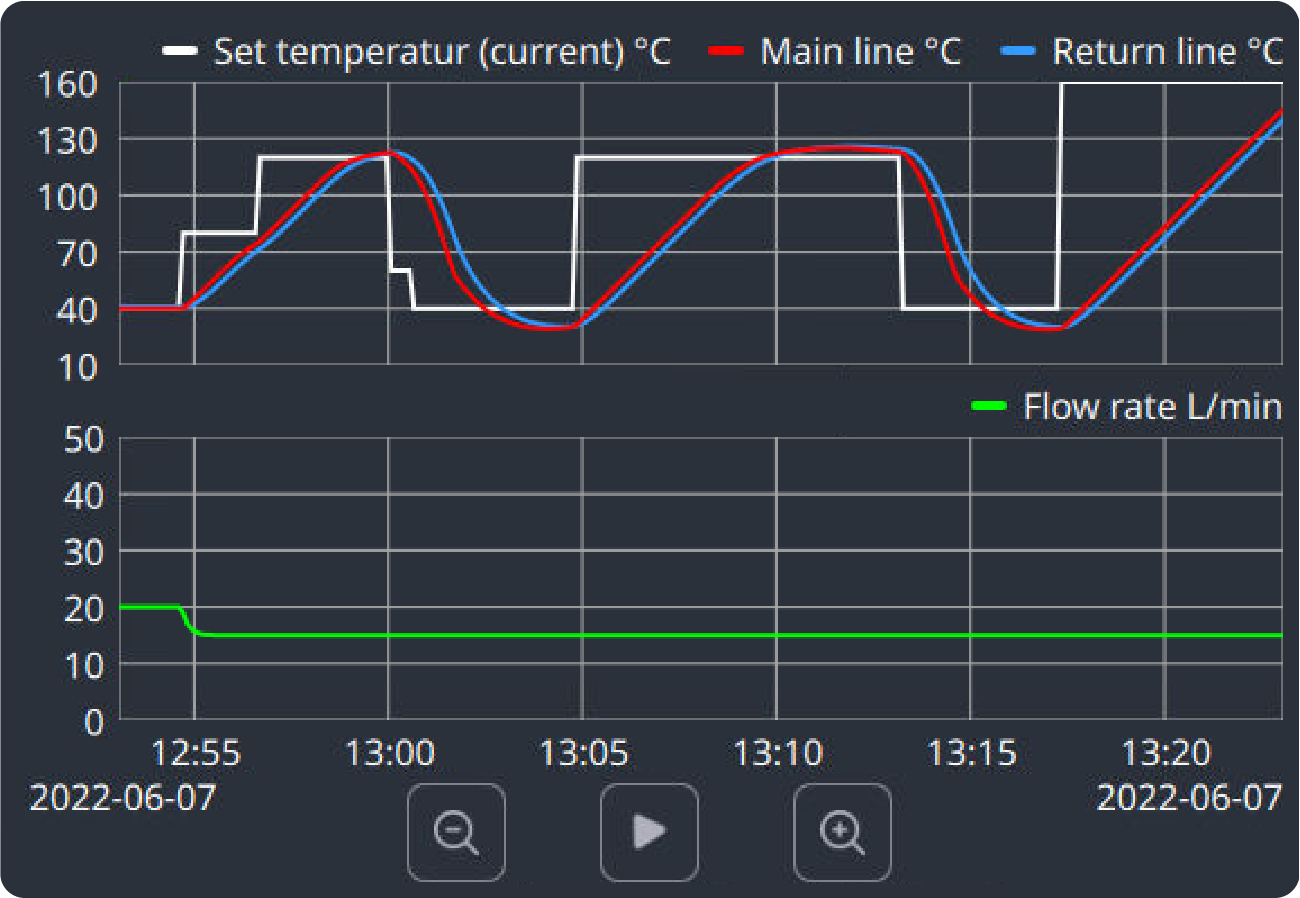
| Gráfico de tendencia de temperatura y caudal El registro de los valores de temperatura predefinidos y los valores de medición de caudal se muestra gráficamente y se registra de forma continua. La grabación se puede ver retroactivamente en la pantalla estándar para el diagnóstico de averías o guardarse como una grabación USB en un soporte de datos USB (→ haga clic aquí... ). |
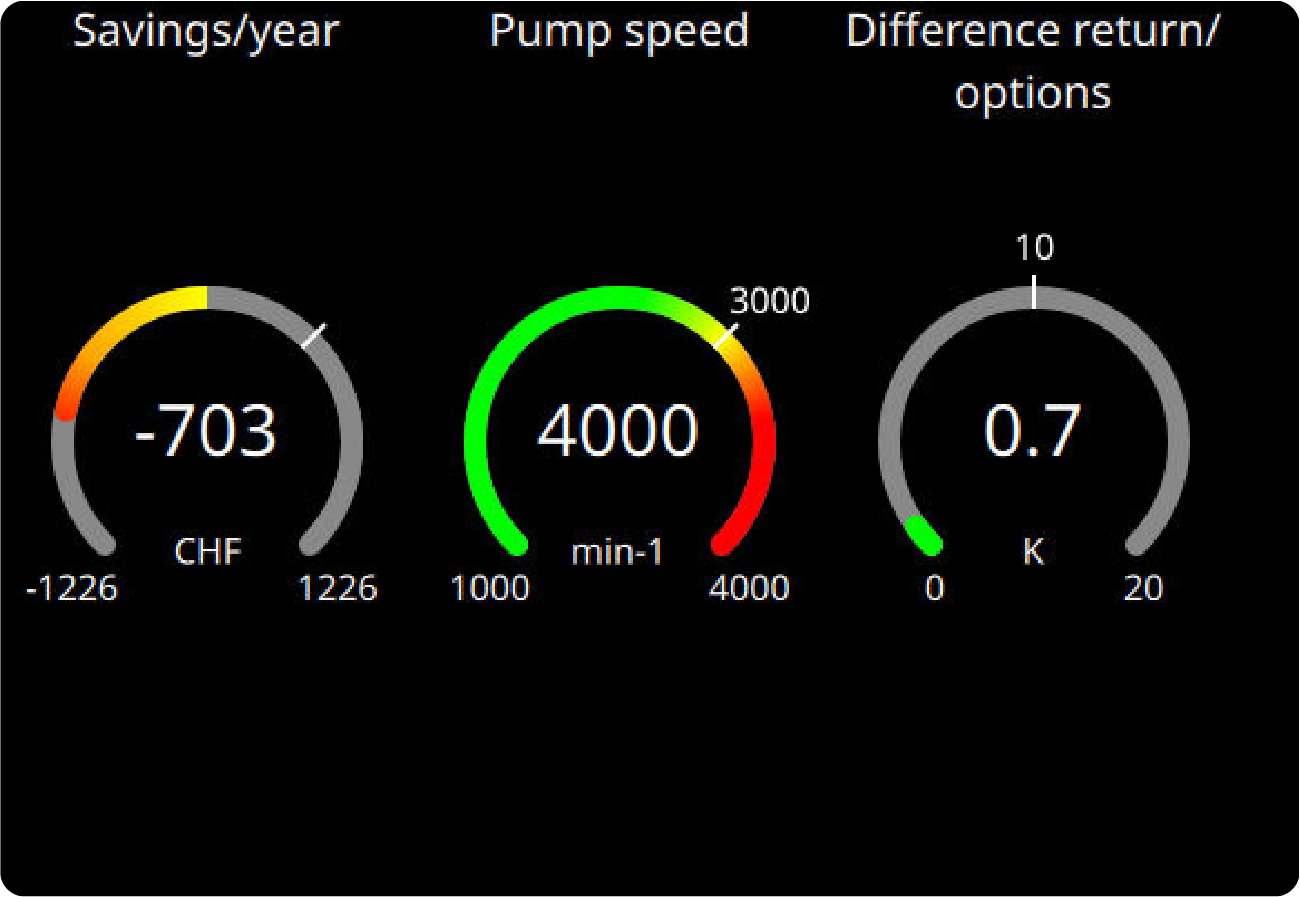
| indicador de bajo consumo Visualización de eficiencia energética que muestra los ahorros actuales por año. El ahorro anual depende de la velocidad de la bomba y de la diferencia de temperatura entre Salida y Retorno (→ haga clic aquí). |
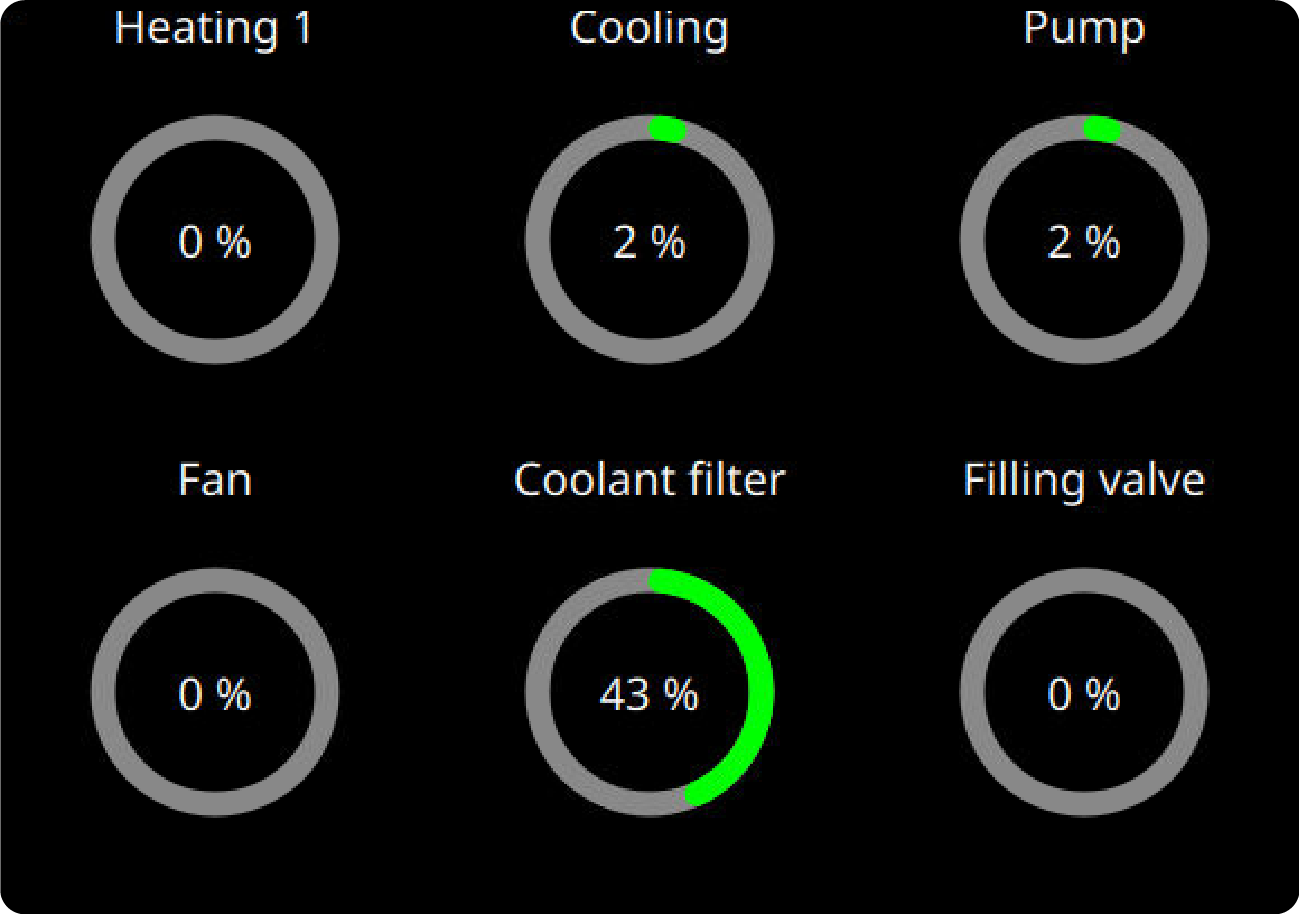
| Visualización de intervalos de mantenimiento Los componentes relevantes para el mantenimiento se muestran gráficamente. Si el intervalo de mantenimiento alcanza el 95%, el mantenimiento necesario se muestra mediante el símbolo en la barra de pestañas de la pantalla principal (→ haga clic aquí... ). |