Download PDF
Download page Zobrazenie Thermo-6.
Zobrazenie Thermo-6
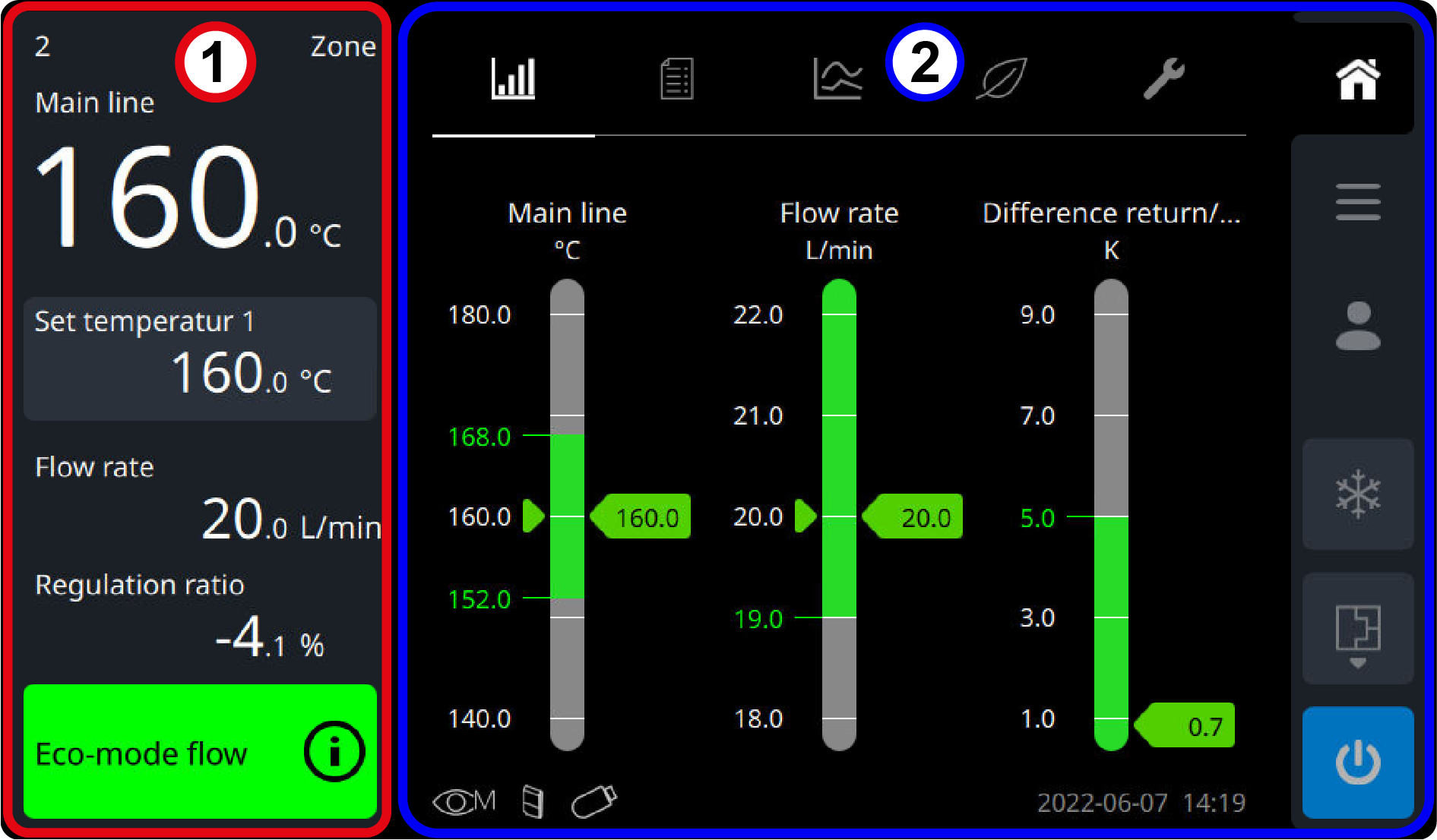
Riadiaca jednotka teploty sa ovláda prostredníctvom dotykovej obrazovky pomocou interakcií, ako je poklepanie, posúvanie a posúvanie. Pre jednoduchú navigáciu je používateľské rozhranie rozdelené do dvoch pevných oblastí:

POZOR!
Nikdy sa nedotýkajte obrazovky tvrdými alebo ostrými predmetmi.
POZNÁMKA!
- Ak stlačíte tlačidlo pre funkciu alebo parameter na 2 sekundy, systém nápovedy sa otvorí priamo. Zobrazia sa iinformácie, ktoré sa zhodujú s parametrami.
- Parametre a nastavenia, ktoré nie je možné ovládať alebo zmeniť, sú zobrazené sivou farbou.
Symboly
| Zobrazenie ikon | |
|---|---|
| Symboly v dolnej časti hlavnej obrazovky Zobrazenie iinformácie o zariadení. | |
| Limit kontrola zakázaná. Zariadenie nemonitoruje žiadne limity. |
| Aktivovaná kontrola limitu. Používateľ manuálne určuje a nastavuje limity. |
| Aktivovaná kontrola limitu. Zariadenie automaticky určuje a nastavuje limity podľa nastavenej úrovne monitorovania. |
| Pripojený k serveru rozhrania Gate-6 |
| Pripojené k internetu |
| Diaľkový ovládač aktivovaný |
| Časovač aktivovaný |
| Údaje USB nosič pripojený a rozpoznaný |
| Prenos dát USB dátový nosič aktívne (napr. Počas aktualizácie softvéru) |
| Aktivované automatické nastavenie. Kontrolné parametre sa automaticky prepočítajú a nastavia. |
| Aktivovaný dolný rýchlostný limit |
| Horný rýchlostný limit aktivovaný |
| Aktivovaný simulačný režim |
Ovládacie ikony | |
| Úprava aktuálnej základnej stránky obrazovky (obľúbená voľba) |
| Obľúbená voľba pre zobrazenie skutočnej hodnoty |
| Nastavenie voľba Nastavenie sa okamžite použije a vráti sa na predchádzajúcu obrazovku. |
| Prepnite na ďalšie rozhranie. |
 | Vráťte sa na predchádzajúce rozhranie. Keď sú hodnoty zadané alebo vybrané možnosti, príslušné vstupné okno zostane bez zmeny a doplnenia. |
| Alebo skryť rozbalené dialógové okno |
| Zapnutie alebo vypnutie funkcie |
| |
| Klepnutím na tlačidlo sa vstup zobrazí alebo skryje. |
| Spustite proces prepojenie e-cockpitu |
| Zastaviť spustenie procesu (napr. Optimalizácia regulátora, prepočítať Určiť) |
| Zastaviť proces (napr. Optimalizácia regulátora, prepočítať limit Určiť) |
| Spustite proces (napr. Stiahne sa a nainštaluje sa paket aktualizácie softvéru) |
| Údaje o exporte |
| Údaje o importe |
| Reset nastavení |
 | Klávesy priblíženia grafu trendu |
 | |
| Prehrávanie živého režimu grafu trendov |
| Zastaviť režim grafu živého trendu |
| Prijímanie |
| Zrušiť |
| Symboly klávesnice | |
| Pri nastavení hodnoty parametrov sa automaticky zobrazí numerická alebo písmenová klávesnica. | |
| Odstrániť predchádzajúci znak |
| Kláves Enter Späť na predchádzajúcu obrazovku s prenosom hodnoty |
| Prepínanie medzi vstupnými poľami |
| |
| Zmeniť znamienko |
| Zvýšenie alebo zníženie vstupnej hodnoty o desatinu (0,1) |
| |







































Stav zariadenia
| Označenie | Zobrazenie | Nastavenie |
|---|---|---|
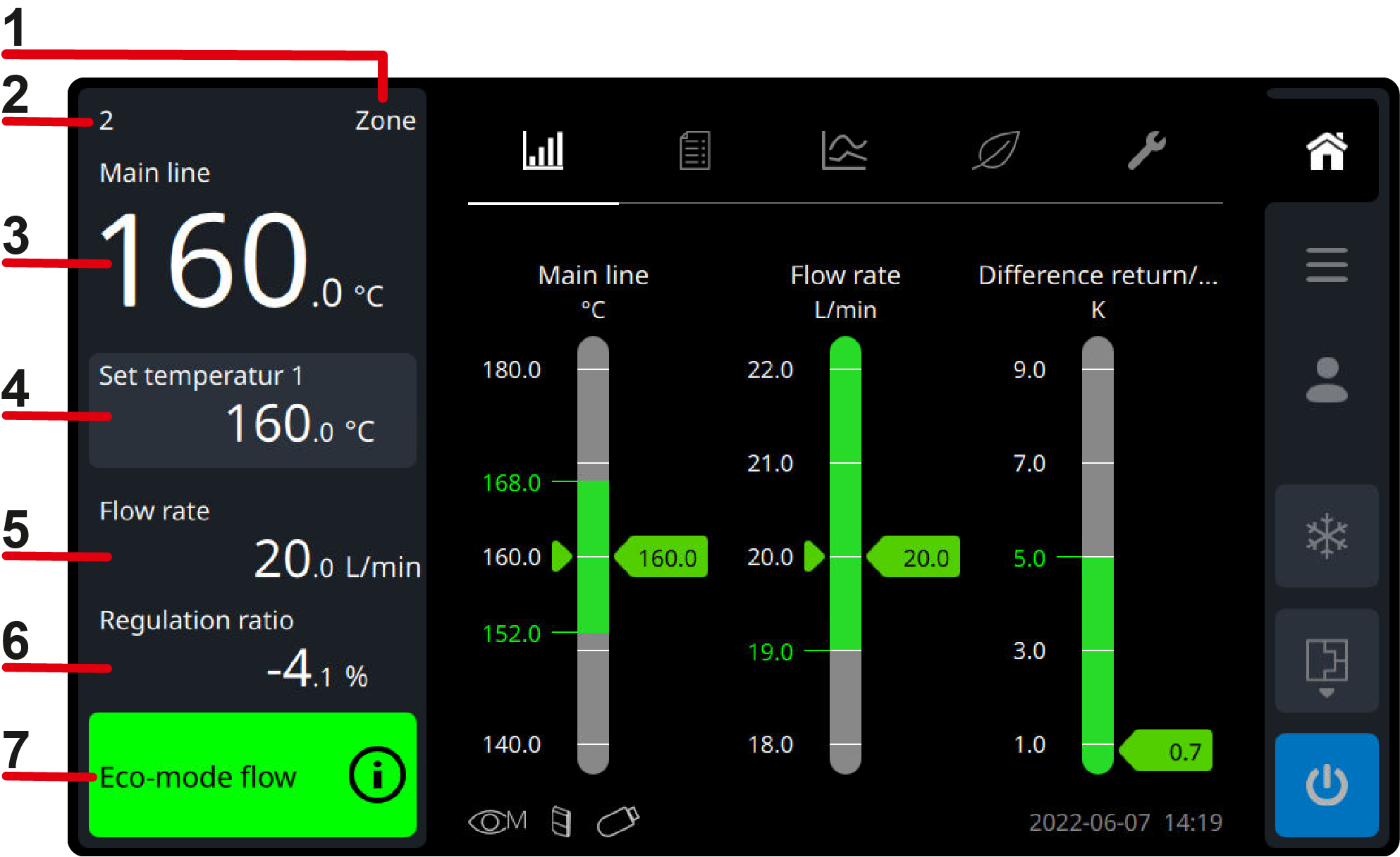
| Popis pole (1) | Pomenovanie zariadení | Pomenovanie zariadenia je možné upraviť klepnutím na tlačidlo.
|
| pole adresa (2) | Adresa diaľkového ovládania | Adresu diaľkového ovládania je možné nastaviť klepnutím na tlačidlo. |
| Merací bod (3) | Zobrazuje aktuálnu skutočnú hodnotu regulácie teploty v závislosti od nastavenia.
|
|
| Cieľová hodnota (4) | Zobrazuje zodpovedajúcu požadovanú hodnotu v závislosti od prevádzkového režimu.
| Cieľová hodnota sa dá nastaviť klepnutím na tlačidlo.
|
| prietok (5) | Meraný prietok | - |
| nastavovací stupeň (6) | Ohrievací výkon alebo chladiaca kapacita v% | - |
| Pole stavu (7) | Zobrazuje aktívny prevádzkový režim s farebným zobrazením stavu: | Klepnutím na stavové pole (symbol Ak text prevádzkového režimu bliká v stavovom poli, indikuje sa, že zvolený prevádzkový režim je stále v príprave.
|
 pripravené na prevádzku (sivá) pripravené na prevádzku (sivá) | ||
 Bezproblémová (zelená) Bezproblémová (zelená) | ||
 Aktualizácia softvéru (modrý) Aktualizácia softvéru (modrý) | ||
 varovanie (žltá) varovanie (žltá) | ||
|


Základná obrazovka
Navigačné klávesy | |
|---|---|
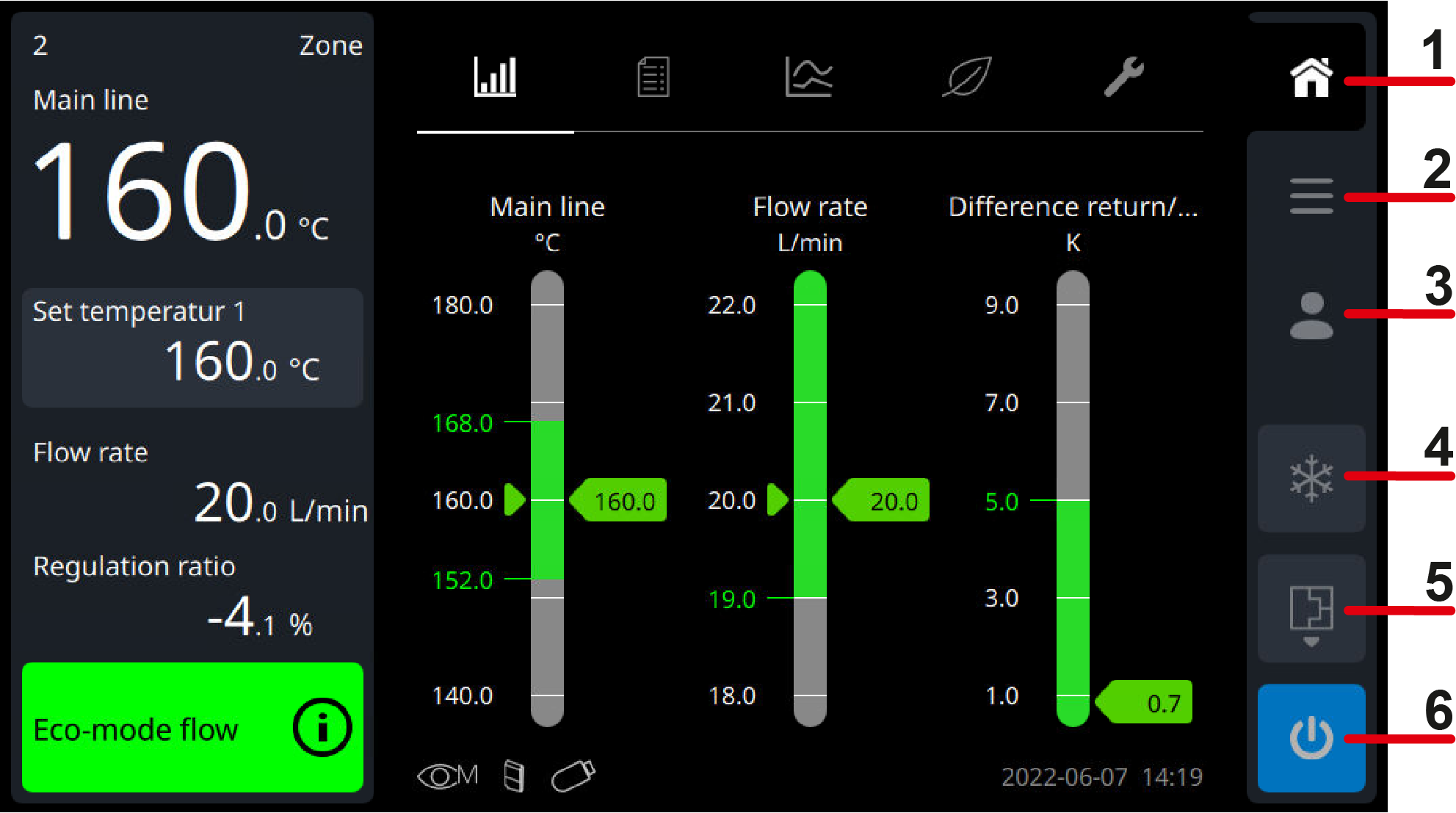
| Zobrazenie domu (1) Rýchly prístup k nasledujúcim základným displejom
Medzi jednotlivými základnými displejmi môžete prepínať klepnutím na register Symboly Alebo potiahnutím prstom. |
| hlavné menu (2) Rýchly prístup k hlavnému menu, v ktorom sú uvedené podponuky vo forme dlaždíc. Medzi niekoľkými stránkami hlavného menu môžete prepínať potiahnutím prstom. |
| profil (3) Rýchly prístup k nastaveniam profilu vrátane ovládacieho jazyka, prístupových práv, hlasitosti klaksónu a jasu obrazovky. |
Funkčné klávesy | |
|
POZNÁMKA! Funkčné tlačidlo (ochladiť, vyprázdnenie formy a I/O) sa musí stlačiť približne ¼ s, aby sa funkcia vykonala. Slúži ako ochrana, aby sa zabránilo nechcenému uvoľneniu v prípade náhodného kontaktu. | |
| ochladiť (4) Stlačením tlačidla sa zariadenie ochladí a vypne (→ kliknite sem... ) |
| vyprázdnenie formy (5) Stlačením tlačidla sa zariadenie vyprázdni a bez tlaku (→ kliknite sem... ) |
| Zapnutie/vypnutie (6) Stlačením tlačidla I/O sa zariadenie spustí v definovanom prevádzkovom režime. Zariadenie sa vypne opätovným stlačením tlačidla I/O. |






Registrovať symbol
Symbol/Displej | Popis |
|---|---|
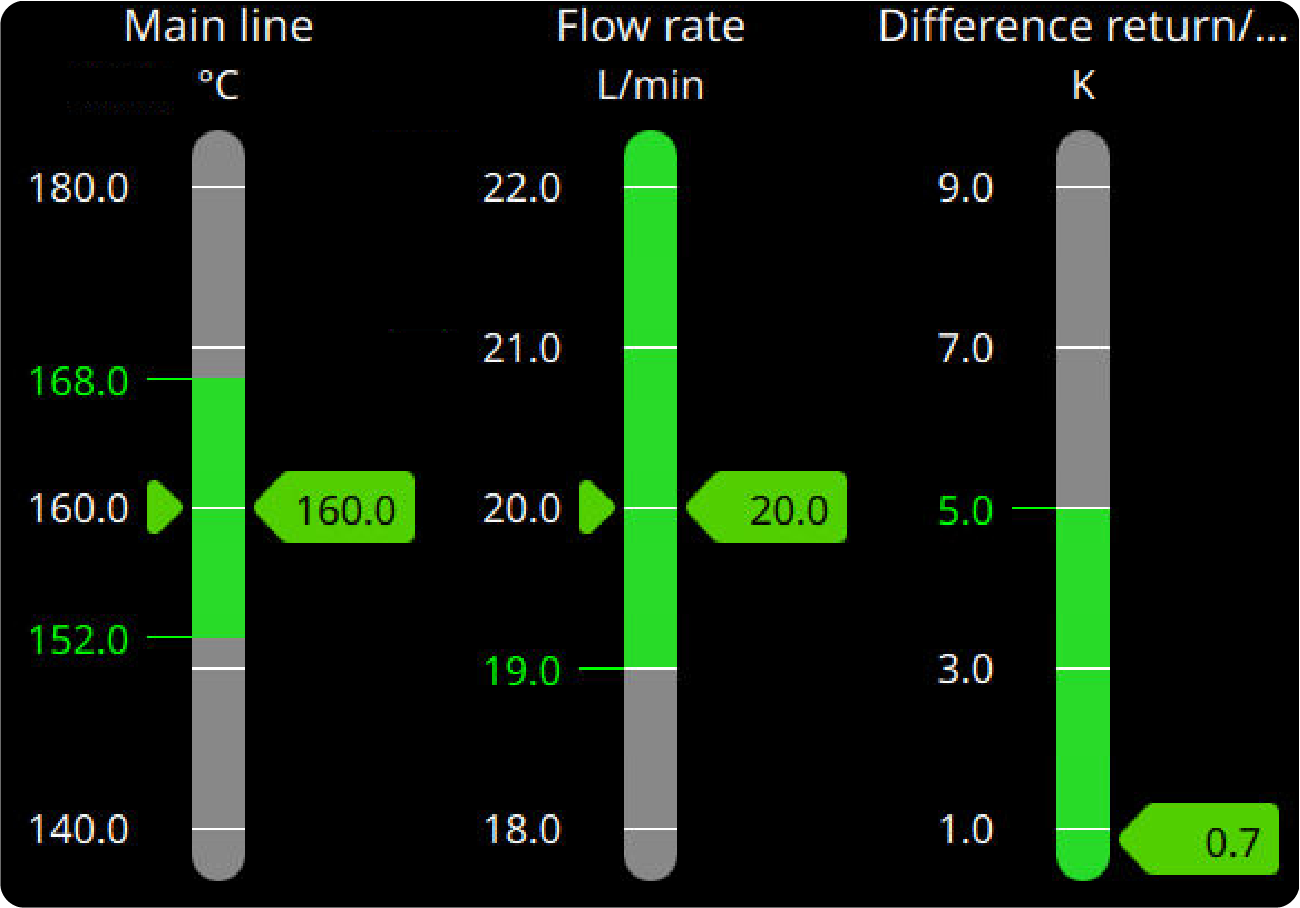
| Skutočná hodnota Zobrazenie ako indikátorový graf Skutočné hodnoty teploty (Výstup z prístroja, Spiatočka do prístroja alebo externe), prietok a rozdiel medzi Preposielaním a Prevíjaním dozadu sú graficky zobrazené ako indikátory. Okrem toho sa zobrazujú aj nastavené limitné hodnoty a cieľové hodnoty.
|
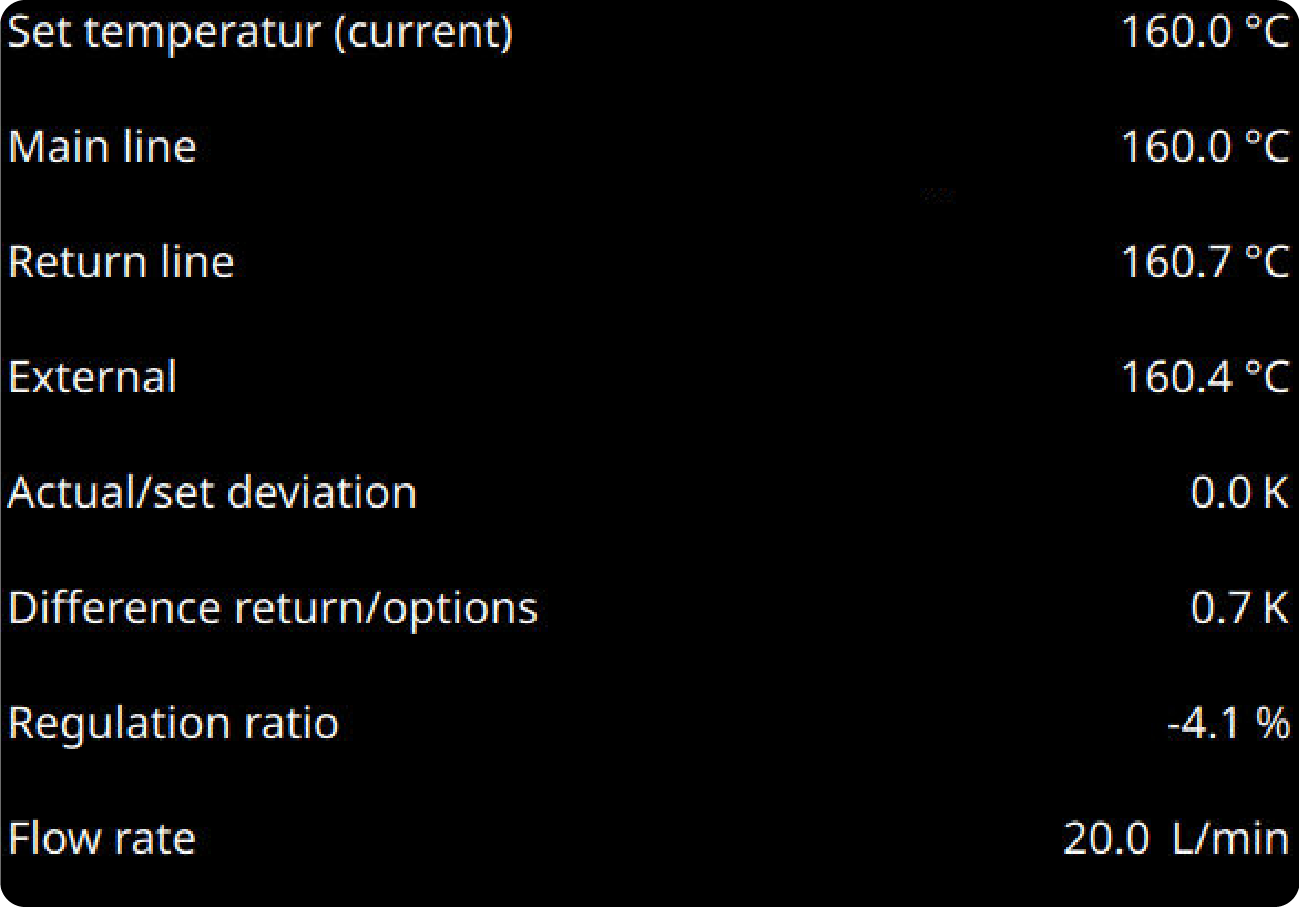
| Skutočná hodnota Zobrazenie vo forme zoznamu Skutočné hodnoty sa zobrazujú vo forme zoznamu. Parametre sú zobrazené alebo skryté v závislosti od nastaveného profilu používateľa. Ak chcete nastaviť parametre ako obľúbené alebo vykonať zmeny, klepnite na symbol |

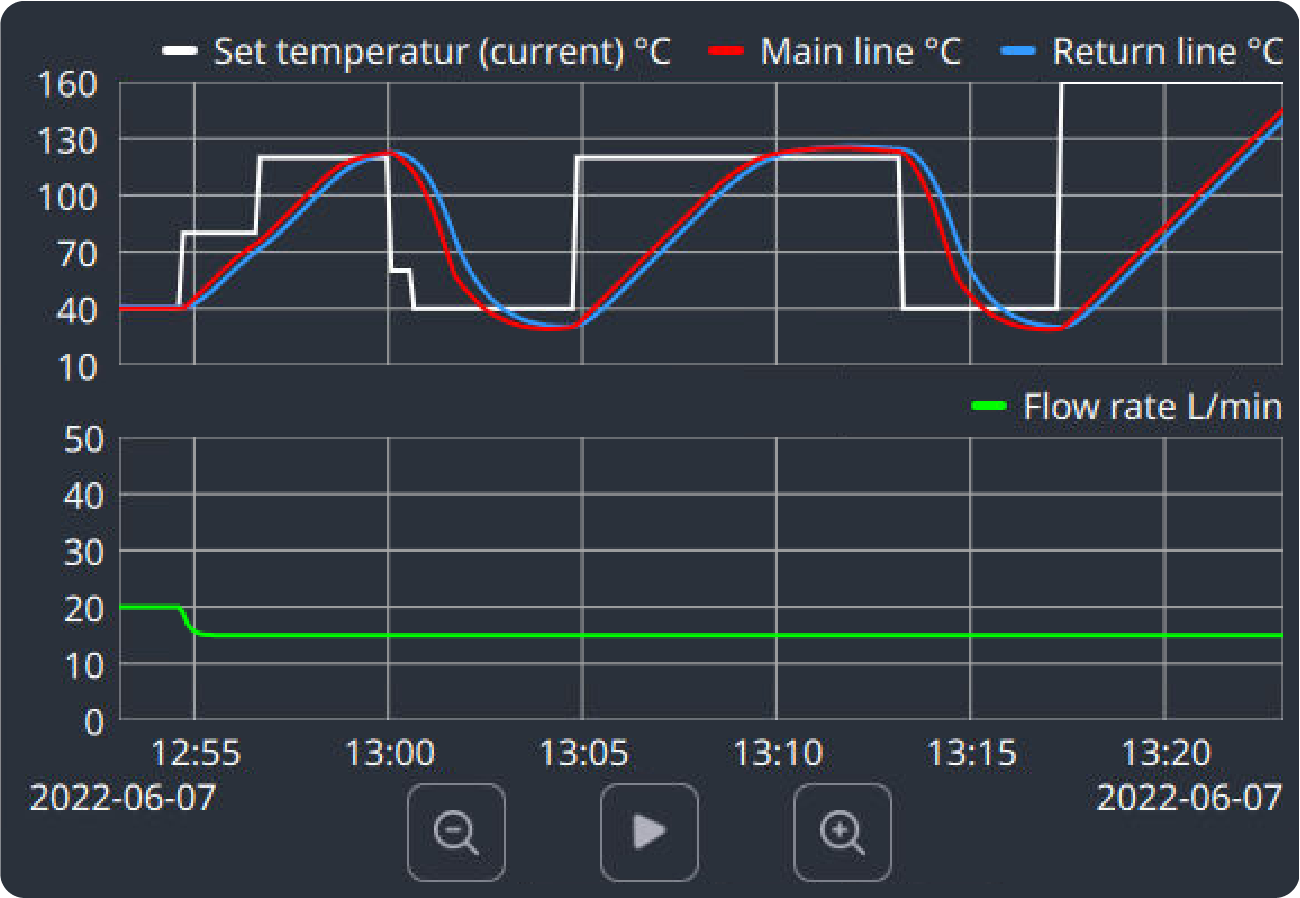
| Trendový graf teploty a prietok Záznam preddefinovaných hodnôt teploty a meranie prietoku sa graficky zobrazuje a zaznamenáva nepretržite. Nahrávku je možné spätne prezerať na štandardnom displeji pre diagnostiku porúch alebo uložiť ako USB záznam na USB nosiči dát (→ kliknite sem... ). |
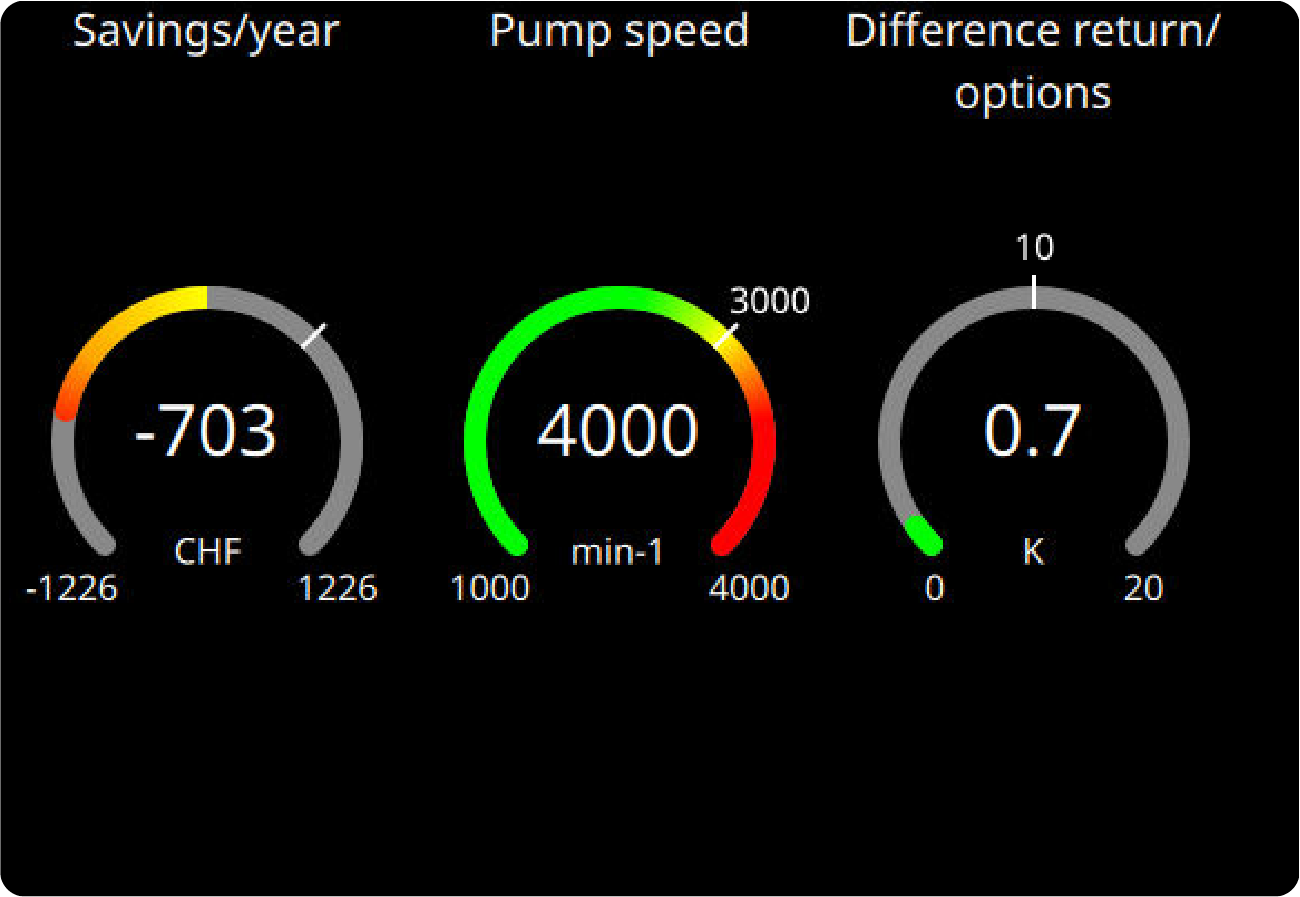
| energeticky úsporný zobrazenie Zobrazenie energetickej účinnosti zobrazuje aktuálne úspory za rok. Úspory za rok závisia od rýchlosti čerpadla a teplotného rozdielu medzi Preposielaním a Spiatočkou do prístroja (→ kliknite sem). |
| Zobrazenie intervalu údržby Komponenty relevantné pre údržbu sú zobrazené graficky. Ak interval údržby dosiahne 95%, potrebná údržba sa zobrazí symbolom na paneli kariet na hlavnej obrazovke (→ kliknite sem... ). |