Dokumentacija se može sačuvati kao PDF datoteka pomoću funkcije izvoza () pri vrhu svake stranice.
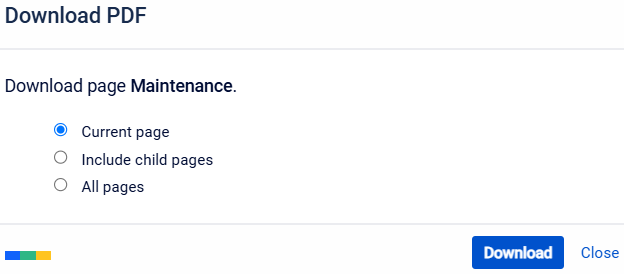
opcije izvoza
Current page
Kreira PDF datoteku trenutno prikazane stranice.
Include child pages
Kreira PDF datoteku prikazane stranice, uključujući sve podstranice.
All pages
Kreirajte PDF datoteku svih Instrukcije ili dokumentaciju
BELEŠKA!
Izvoz celog Instrukcije (Sve stranice)može potrajati nekoliko minuta (do 10 minuta).
Instrukcije kreirati PDF datoteku
Izaberite željeni jezik (①) i varijantu (②) u zaglavlju veb stranice znanja
Otvorite stranicu koju želite da izvezete (ako samo želite da sačuvate pojedinačne stranice kao PDF datoteku).
Kliknite na izvoz Simbol () na vrhu stranice.Prikazane su dostupne opcije izvoza:
Izaberite željenu opciju izvoza.
Kliknite na „Preuzmi“. PDF datoteka se kreira i preuzima automatski.
Ovo stvara sopstvenu PDF dokumentaciju, koja se takođe može koristiti van mreže ako je potrebno.
Datenschutz - Data protection - Protection de données
Wir setzen Cookies ein, um Ihnen die Nutzung unserer Webseite zu erleichtern. Weitere Informationen zu Cookies finden Sie in unserer Datenschutzerklärung. We use cookies to help you use our website. More information about cookies can be found in our privacy policy. Notre site utilise des cookies afin de vous garantir un service optimal. En utilisant ce site web, vous acceptez les présentes conditions. Vous trouverez privacy policy de plus amples informations. Privacy Policy



 Ovo stvara sopstvenu PDF dokumentaciju, koja se takođe može koristiti van mreže ako je potrebno.