Download PDF
Download page Display Thermo-6.
Display Thermo-6
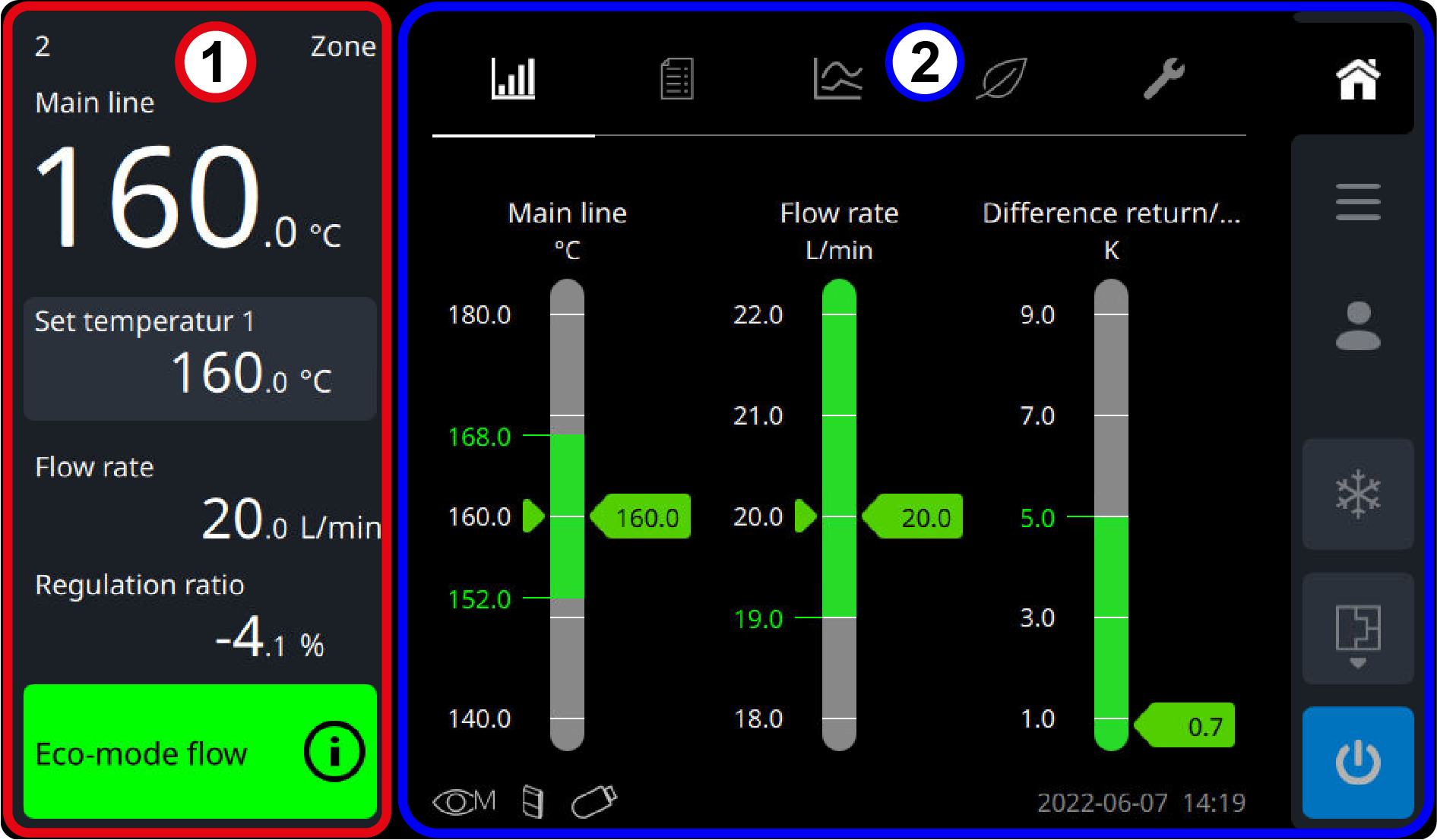
L'Unità di termoregolazione viene gestita tramite il touchscreen utilizzando interazioni come toccare, scorrere e scorrere. Per facilitare la navigazione, l'interfaccia utente è suddivisa in due aree fisse:

ATTENZIONE!
Non toccare mai lo schermo con oggetti duri o taglienti.
NOTA!
- Se si preme il pulsante relativo a una funzione o a un parametro per 2 secondi, il sistema di guida si apre direttamente. Vengono visualizzate le informazioni che corrispondono al perimetro.
- I parametri e le impostazioni che non possono essere utilizzati o modificati sono visualizzati in grigio.
Aimboli
| Icone di visualizzazione | |
|---|---|
| Gli aimboli nella parte inferiore della schermata principale visualizzano informazioni sull'unità. | |
| Limita il monitoraggio disabilitato. L'unità non monitora alcun limite. |
| Limita il monitoraggio attivato. L'utente determina e imposta manualmente i limiti. |
| Limita il monitoraggio attivato. L'unità determina e imposta automaticamente i limiti in base al livello di monitoraggio impostato. |
| Connesso al server di interfaccia Gate-6 |
| Connesso a Internet |
| Telecomando attivato |
| Timer attivato |
| Supporto dati USB collegato e riconosciuto |
| Trasferimento dati Supporto dati USB attivo (ad es. Durante un aggiornamento software) |
| Ottimizzazione dell'auto-tuning attivata. I parametri di controllo vengono automaticamente ricalcolati e impostati. |
| Limite di velocità inferiore attivato |
| Limite di velocità superiore attivato |
| modalità di simulazione attivata |
Icone di controllo | |
| Modifica la pagina corrente della schermata di base (scelta preferita) |
| Selezione preferita per la visualizzazione del valore effettivo |
| Selezione delle impostazioni L'impostazione viene applicata immediatamente e torna alla schermata precedente. |
| Passa all'interfaccia successiva. |
 | Tornare all'interfaccia precedente. Quando si inseriscono valori o si selezionano opzioni, la finestra di immissione corrispondente viene lasciata senza modificare. |
| O mostra o nasconde la finestra di dialogo espansa |
| Accendere o disattivare la funzione |
| |
| Toccando il pulsante si rende l'input visibile o nascosto. |
| Avvia il processo di accoppiamento dell'e-cockpit Connect |
| Interrompere l'avvio del processo (ad es. Ottimizzazione del controller, ricalcolare e rilevare) |
| Interrompere il processo (ad es. Ottimizzazione del controller, ricalcolare il limite, rilevare) |
| Avvia il processo (ad es. Il pacchetto di aggiornamento software viene scaricato e installato) |
| Esportazione di dati |
| Importazione di dati |
| Ripristino delle impostazioni |
 | Tasti di zoom del grafico delle tendenze |
 | |
| Gioca in modalità live del grafico delle tendenze |
| Interrompi la modalità grafico delle tendenze in tempo reale |
| Accettando |
| Annulla |
| Simboli della tastiera | |
| Quando si imposta il valore dei parametri, viene automaticamente visualizzata una tastiera numerica o a lettere. | |
| Eliminare il carattere precedente |
| Tasto Invio Torna alla schermata precedente con trasferimento del valore |
| Passa da un campo di input all'altro |
| |
| Cambia segno |
| O aumenta o diminuisce il valore immesso di un decimo (0,1) |
| |







































Stato dell'unità
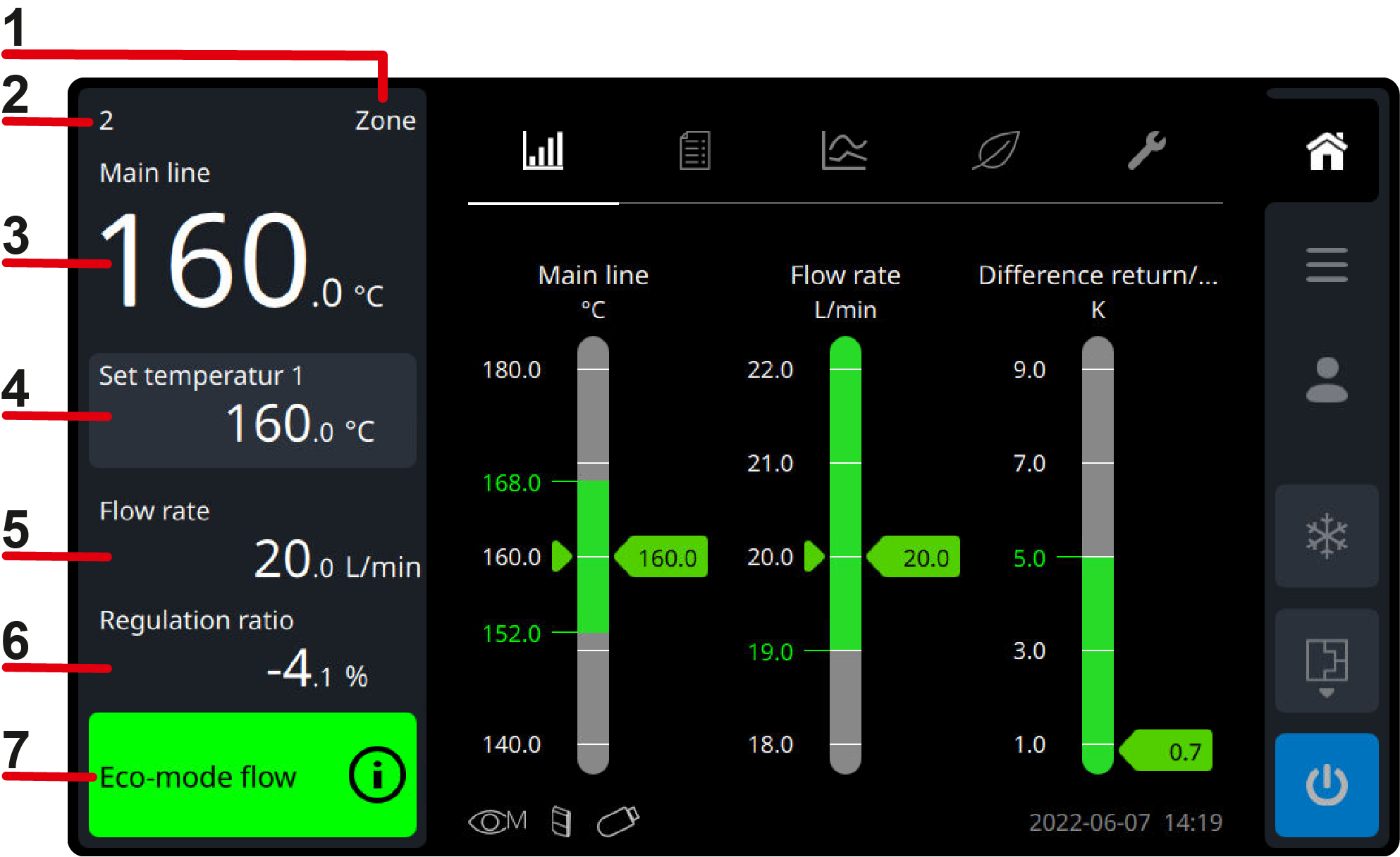
| Denominazione | Display | Impostazione |
|---|---|---|
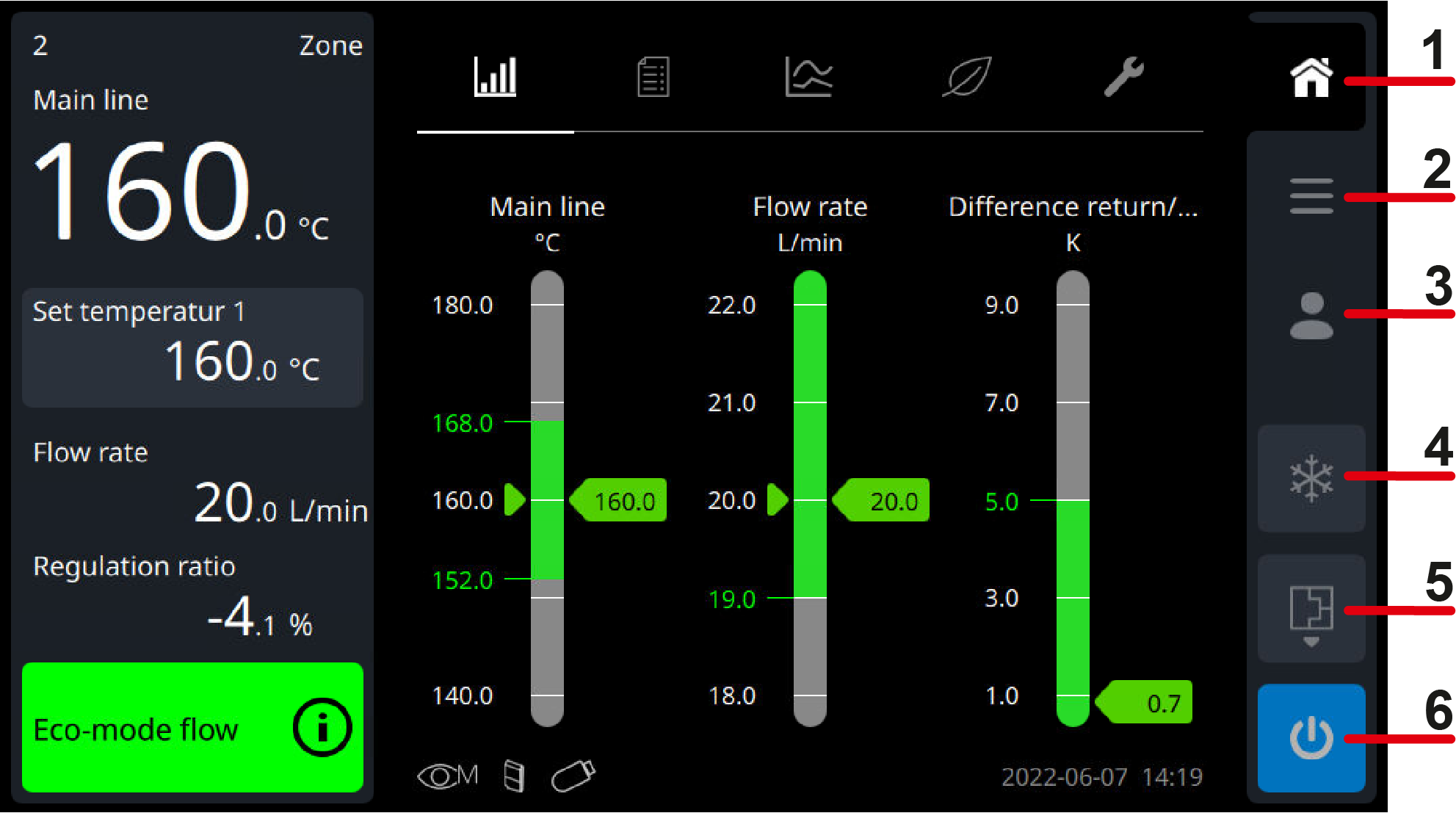
| Campo Descrizione (1) | Denominazione dei dispositivi | La denominazione dei dispositivi può essere modificata toccando il pulsante.
|
| campo indirizzo (2) | Indirizzo comando a distanza | L'indirizzo del comando a distanza può essere impostato toccando il pulsante. |
| Punto di misurazione (3) | Mostra il valore attuale attuale per il controllo della temperatura, a seconda dell'impostazione.
|
|
| Valore obiettivo (4) | Mostra il valore teorico corrispondente a seconda della modalità operativa.
| Il Valore teorico può essere impostato toccando il pulsante.
|
| portata (5) | Flusso misurato | - |
| Fattore di regolazione (6) | Capacità di riscaldamento o capacità di raffreddamento in% | - |
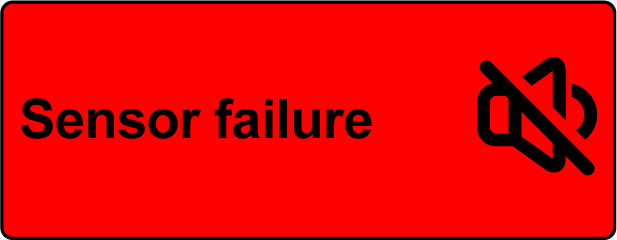
| Campo stato (7) | Mostra la modalità operativa attiva con visualizzazione dello stato a colori: | Toccando il campo di stato (simbolo Se il testo della modalità operativa lampeggia nel campo di stato, viene indicato che la modalità operativa selezionata è ancora in preparazione.
|
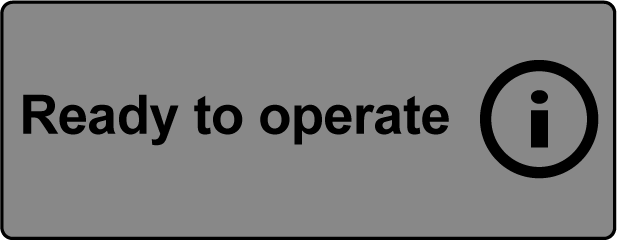 Pronto per l'uso (grigio) Pronto per l'uso (grigio) | ||
 Senza problemi (verde) Senza problemi (verde) | ||
 Aggiornamento software (blu) Aggiornamento software (blu) | ||
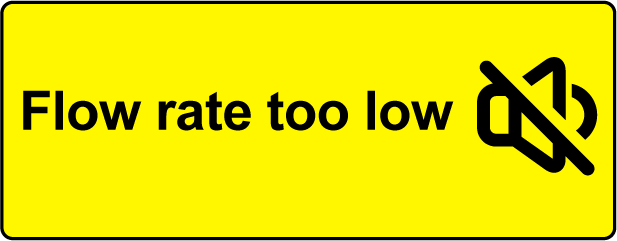 Avviso (giallo) Avviso (giallo) | ||
|

Schermata di base
Tasti di navigazione | |
|---|---|
| Display Home (1) Accesso rapido ai seguenti display di base
È possibile passare da un display di base all'altro toccando i simboli del registro O scorrendo. |
| menu principale (2) Accesso rapido al menu principale, che elenca i sottomenu sotto forma di riquadri. È possibile passare da una pagina all'altra del menu principale scorrendo. |
| profilo (3) Accesso rapido alle impostazioni del profilo, tra cui lingua di controllo, diritti di accesso, volume del clacson e luminosità dello schermo. |
Tasti funzione | |
|
NOTA! Il pulsante funzione (raffreddamento, svuotamento stampo e I/O) deve essere premuto per circa ¼ di s per eseguire la funzione. Questo serve come protezione per prevenire il rilascio indesiderato in caso di contatto accidentale. | |
| Raffreddamento (4) Premendo il pulsante, l'unità si raffredda e si spegne (→ clicca qui... ) |
| svuotamento stampo (5) Premendo il pulsante, l'unità viene svuotata e depressurizzata (→ clicca qui... ) |
| accendere e spegnere (6) Premendo il pulsante I/O, l'unità si avvia nella modalità operativa definita. L'unità si spegne premendo nuovamente il pulsante I/O. |






Simbolo del registro
Simbolo/Display | Descrizione |
|---|---|
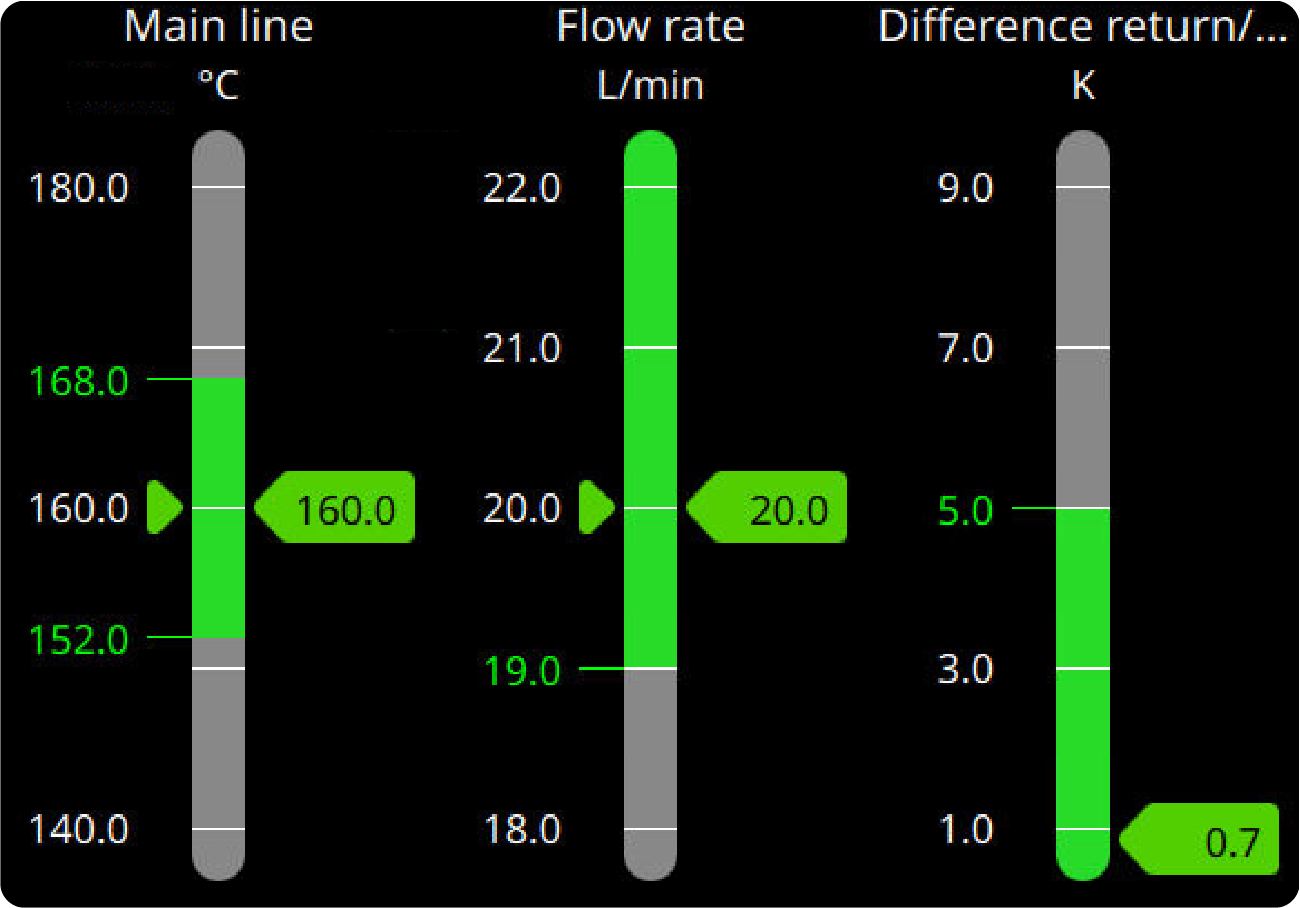
| Display del valore reale come grafico indicatore I valori effettivi di temperatura (Forwarding, Rewind o Esternamente), il flusso e la differenza tra Linea di mandata e Rewind vengono visualizzati graficamente come indicatori. Supplemento, vengono visualizzati anche i valori limite e i valori teorici impostati.
|
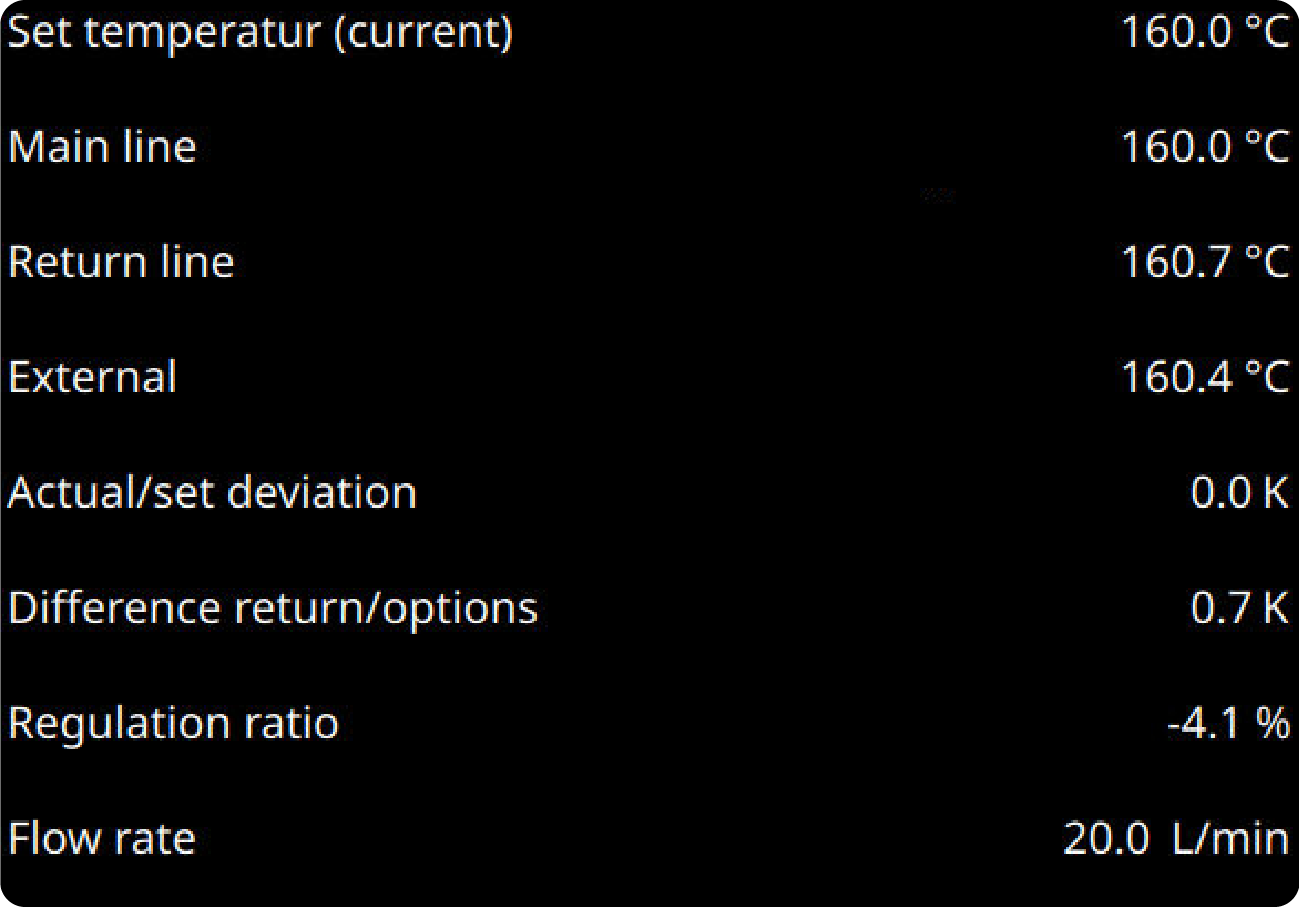
| Display del valore reale sotto forma di elenco I valori effettivi vengono visualizzati sotto forma di elenco. I parametri vengono visualizzati o nascosti a seconda del profilo utente impostato. Per impostare i parametri come preferiti O apportare modifiche, tocca il |

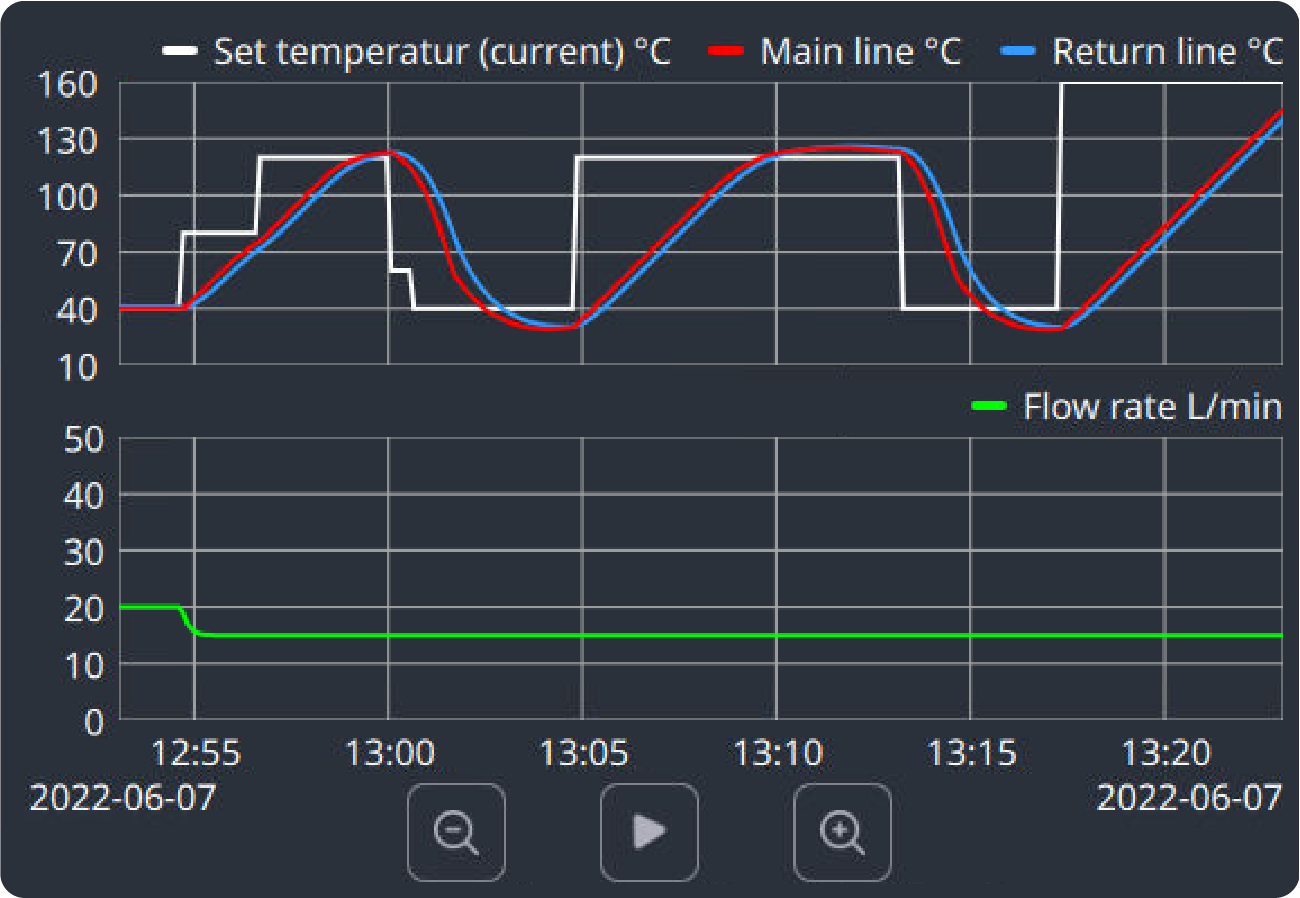
| Grafico di tendenza della temperatura e del flusso La registrazione dei valori di temperatura e dei valori di misurazione del flusso predefiniti viene visualizzata graficamente e registrata in modo continuo. La registrazione può essere visualizzata retroattivamente sul Display standard per la diagnosi dei guasti o salvata come registrazione USB su un supporto dati USB (→ clicca qui... ). |
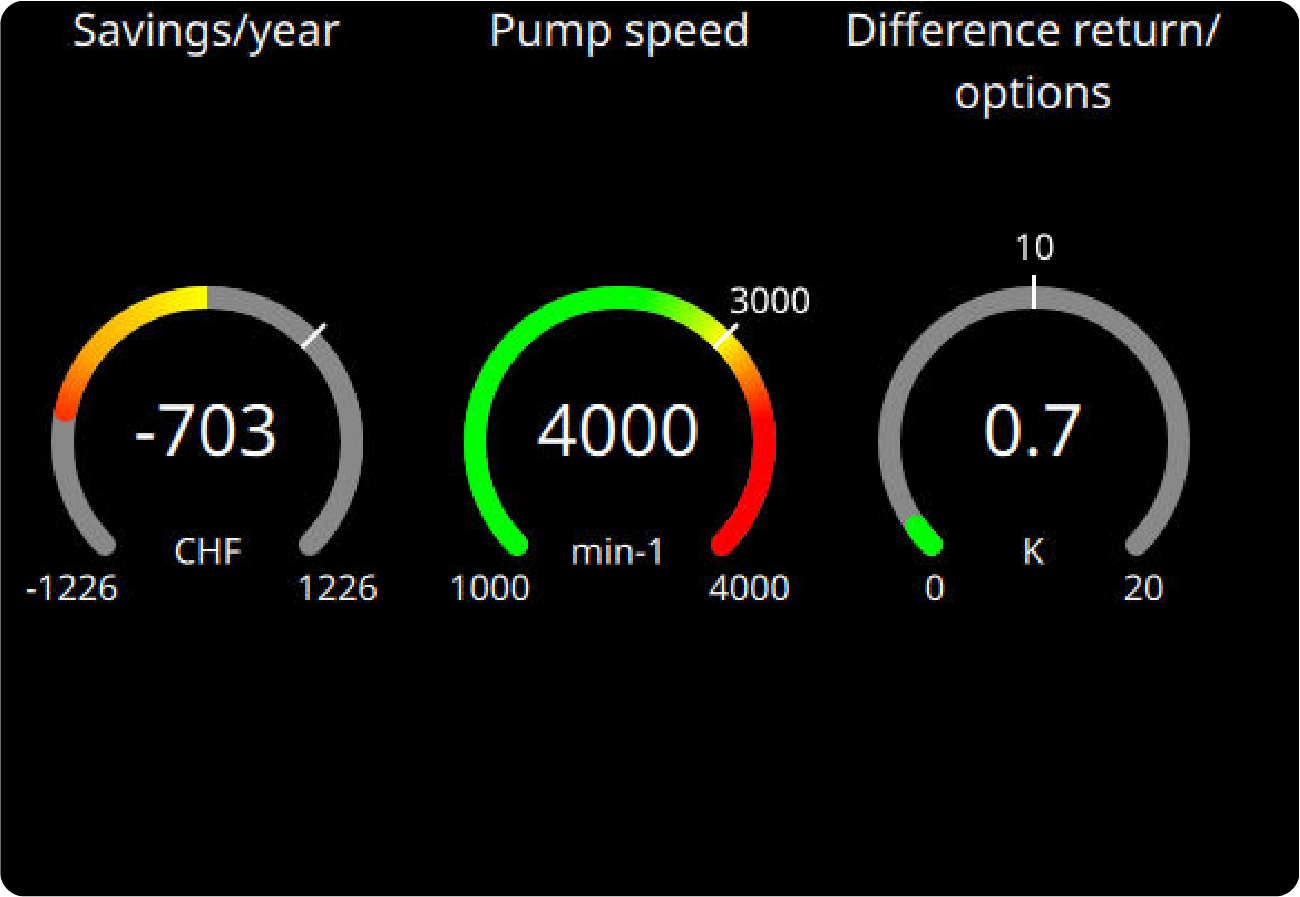
| indicazione a risparmio energetico Il Display dell'efficienza energetica mostra gli attuali risparmi annui. Il risparmio annuo dipende dal numero di giri pompa e dalla differenza di temperatura tra Linea di mandata e Linea di ritorno (→ clicca qui). |
| Display dell'intervallo di manutenzione I componenti rilevanti per la manutenzione vengono visualizzati graficamente. Se l'intervallo di manutenzione raggiunge il 95%, la manutenzione necessaria viene indicata dal simbolo nella barra delle schede della schermata principale (→ clicca qui... ). |